Word中怎样删除分节符而不影响前节页面设置?

 时间:2026-02-14 21:36:04

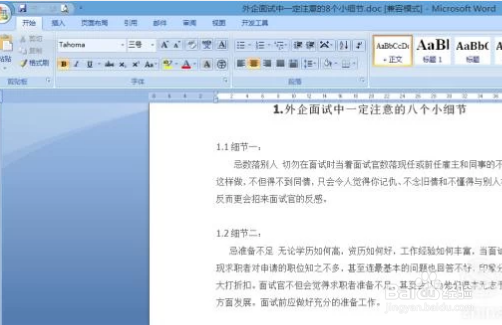
1、首先我们给电脑开机,接下来打开电脑,找到word然后打开此时会出现都是自己打好的文稿

Word中怎样删除分节符而不影响前节页面设置?

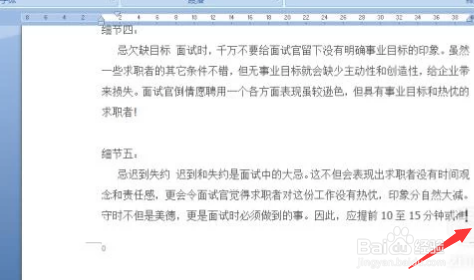
2、然后我们边滑动鼠标边看需要删除的文稿,紧接着把鼠标也会是屏幕显示出来的箭头,移动到需要删除的后面。
Word中怎样删除分节符而不影响前节页面设置?

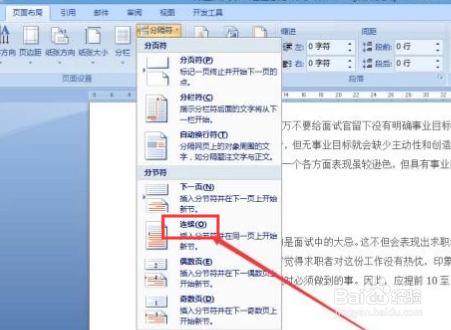
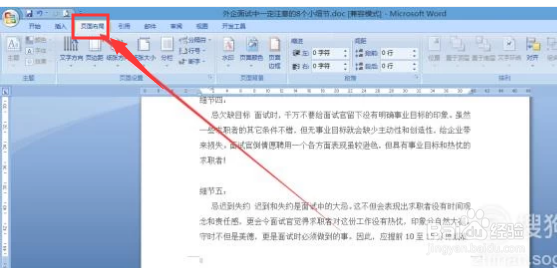
3、然后我们看导航栏里会有开始什么的我们找到‘’页面布局‘’进行点击,此时分隔符会弹出一个列表点击‘’连续‘’。
Word中怎样删除分节符而不影响前节页面设置?

Word中怎样删除分节符而不影响前节页面设置?

4、接下来我们点击就是常用的快捷键shift+ctrl+end,然后滑动鼠标使屏幕上的箭头到全文未完的所有内容,最后就是全部删除按delete即可。
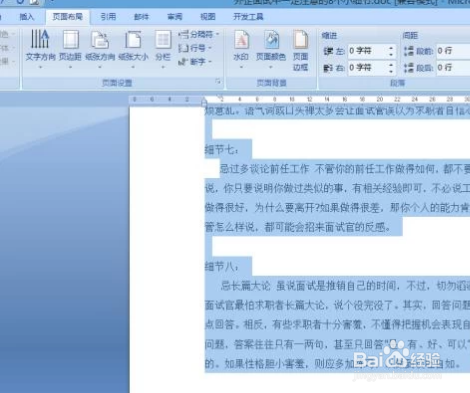
Word中怎样删除分节符而不影响前节页面设置?

1、总结

1:在word打开需要删除的

2:点击页面布局再点击连续选中的即可删除。

  • 分节符(下一页)删不掉
  • 分节符(下一页)删不掉
  • word分节符无法选中删除
  • 分节符连续怎么删除
  • 怎么删除分页符
  • 热门搜索
    江西户外旅游网 麦积山旅游攻略 江苏苏州旅游景点大全 去哪里旅游便宜又好玩 春天哪里旅游好 三峡旅游网 南普陀寺旅游攻略 高邮旅游景点 徐州的旅游景点 云南香格里拉旅游景点