1、打开Word,选定需替换的目标文档。如果替换全文,可不必选定,也可选定全文。

2、在开始选项卡点击【查找替换】按钮的箭头,调出下拉菜单。
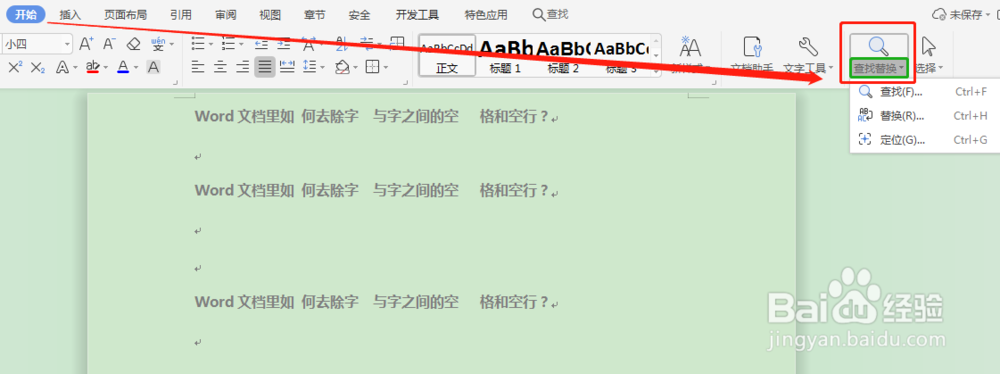
3、在下拉菜单点击【替换(R)…】,打开【查找和替换】对话框。此处也可通过快捷键【Ctrl+H】打开【查找和替换】对话框。
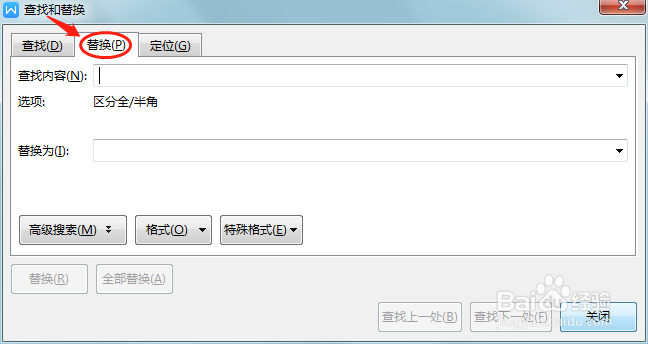
4、对话框中,在【查找内容】编辑框输入1个空格,在【替换为】编辑框不输入任何值。
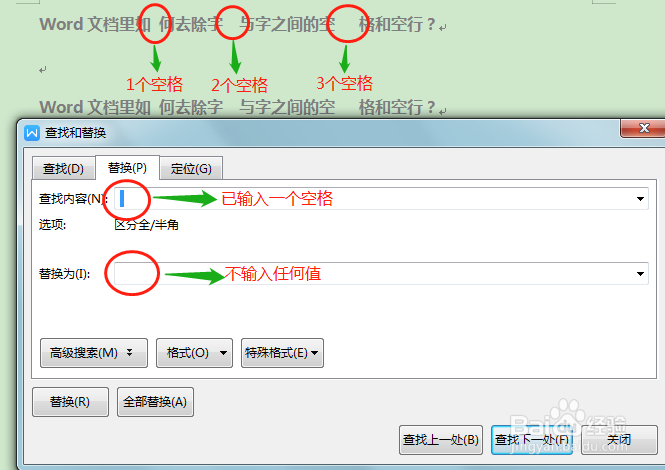
5、点击【全部替换】按钮,点击确定,关闭对话框,可将目标文档中的所有空格替换成空值,即是将空格去除了。

时间:2026-04-22 19:17:51
1、打开Word,选定需替换的目标文档。如果替换全文,可不必选定,也可选定全文。
2、在开始选项卡点击【查找替换】按钮的箭头,调出下拉菜单。
3、在下拉菜单点击【替换(R)…】,打开【查找和替换】对话框。此处也可通过快捷键【Ctrl+H】打开【查找和替换】对话框。
4、对话框中,在【查找内容】编辑框输入1个空格,在【替换为】编辑框不输入任何值。
5、点击【全部替换】按钮,点击确定,关闭对话框,可将目标文档中的所有空格替换成空值,即是将空格去除了。
