1、进入到"MicroWord"操作主界面,新建一个空白的WORD文档。

2、在WORD文档中,自定义添加文本内容。

3、用"鼠标左键"选中文本内容。
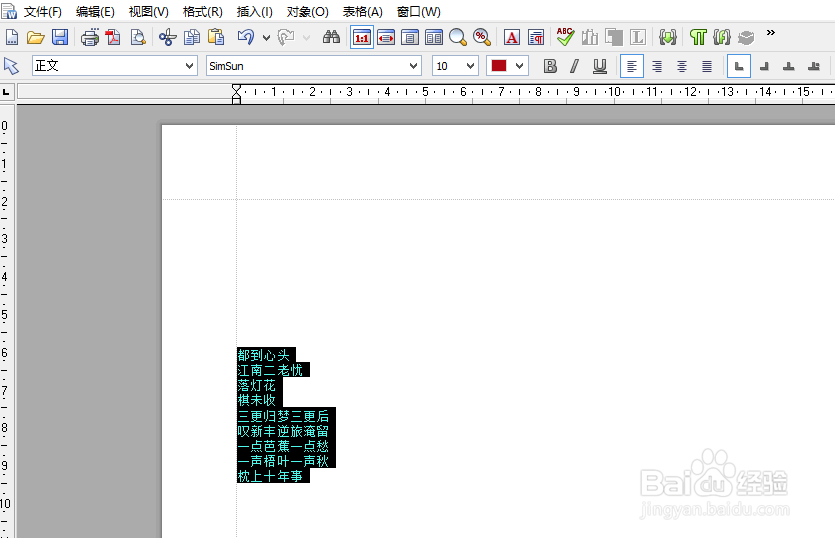
4、选择"编辑"->"排序"菜单。
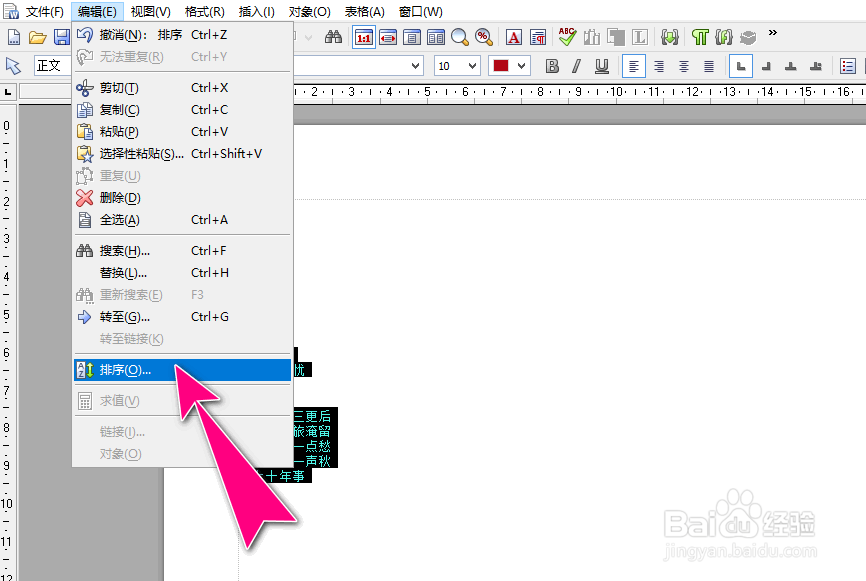
5、会弹出"排序"对话框,勾选中"降序"单选项,点击"确定"按钮。
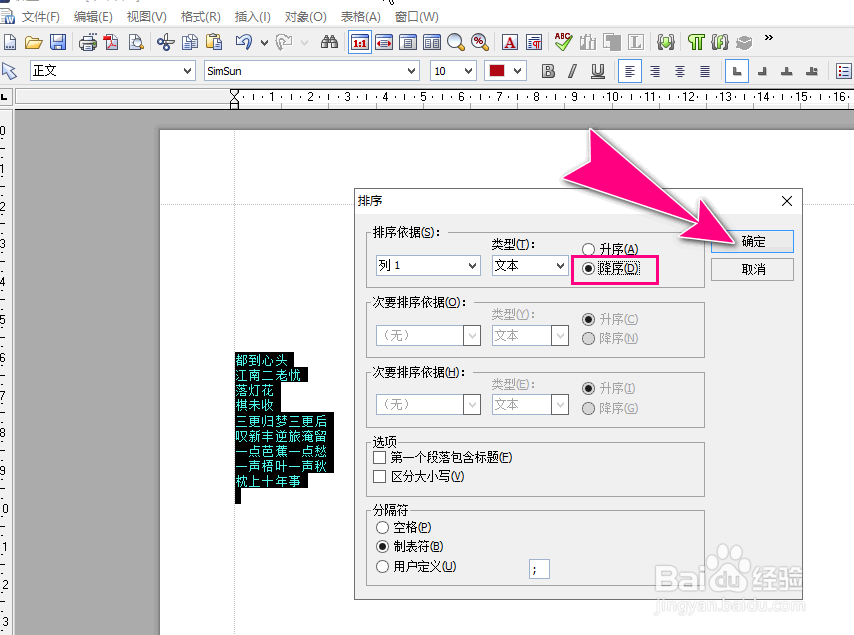
6、完成操作后,可将选中的文本内容按拼音字母降序方式排列。

时间:2026-05-02 10:34:40
1、进入到"MicroWord"操作主界面,新建一个空白的WORD文档。
2、在WORD文档中,自定义添加文本内容。
3、用"鼠标左键"选中文本内容。
4、选择"编辑"->"排序"菜单。
5、会弹出"排序"对话框,勾选中"降序"单选项,点击"确定"按钮。
6、完成操作后,可将选中的文本内容按拼音字母降序方式排列。
