Illustrator中怎样创建剪切蒙版?

 时间:2026-02-17 11:19:22

1、启动Illustrator CS6。
Illustrator中怎样创建剪切蒙版?

2、建立一个空白文档。

Illustrator中怎样创建剪切蒙版?

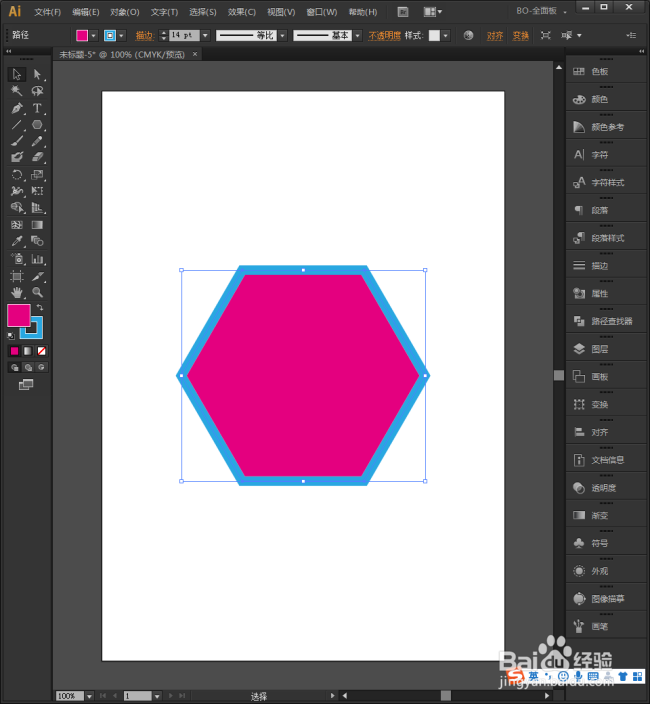
3、随意绘制一个形状,设置填充和描边效果。

Illustrator中怎样创建剪切蒙版?

4、比如,现在只需要显示六边形右下方的局部,则在右下方也绘制出一个形状。

Illustrator中怎样创建剪切蒙版?

5、为了方便观察,设置矩形无描边,并设置另一种填充颜色。

Illustrator中怎样创建剪切蒙版?

6、选中两个形状,点击【对象】【剪切蒙版】【建立】。

Illustrator中怎样创建剪切蒙版?

7、可以看到,只剩下了六边形右下角的部分。

Illustrator中怎样创建剪切蒙版?

8、但是,原来的六边形并没有被裁减掉,只是被“遮住”了。可以在当前局部形状上右键,点击【释放剪切蒙版】。

Illustrator中怎样创建剪切蒙版?

9、可以看到,六边形又被还原回来了。

Illustrator中怎样创建剪切蒙版?

10、只有右下角矩形的填充颜色消失了。

Illustrator中怎样创建剪切蒙版?

  • Illustrator软件中剪切蒙版怎么使用
  • AI的历史记录在哪
  • AI如何栅格化
  • Illustrator中如何去色(转黑白图像)
  • ai描边怎么只描外边框
  • 热门搜索
    开原旅游 金门岛旅游 桂林旅游介绍 江西庐山旅游攻略 丽江旅游景点介绍 山东蓬莱旅游 乡村旅游调研报告 上海旅游公司 从化旅游景点大全 丹巴旅游攻略