1、确定你的word位数(32还是64)
打开word→点击账户→关于word→32位
(具体32还是64因个人电脑而不同)

2、 确定你的mathtype7安装路径
找到MathType7快捷方式→鼠标右键属性→打开文件所在位置


3、找到MathPage和office Support两个文件夹

4、进入Office Support\32,(如果是64位需要进入Office Support\64)
复制文件MathType Commands 2016到桌面。

5、进入MathPage\32(如果是64位需要进MathPage\64)
复制文件MathTypePage.wll到桌面
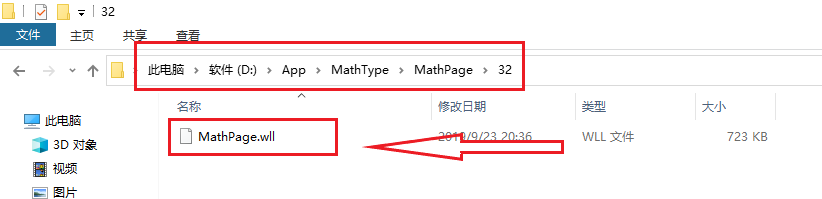
6、到此为止复制了两个文件:
MathType Commands 2016和MathTypePage.wll到桌面。
7、打开word→选项→信任中心→信任中心设置
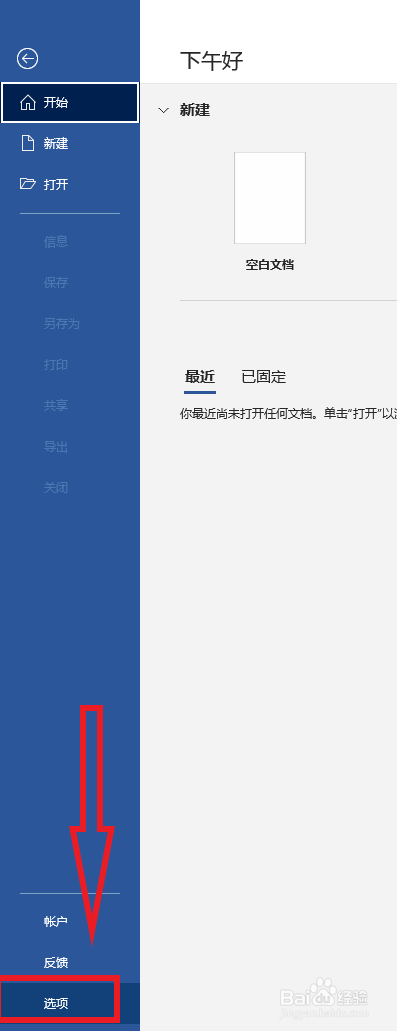

8、受信任的位置→找到有Startup文件夹的位置→双击打开→记下路径
我的是:
C:\Users\13912\AppData\Local\Packages\Microsoft.Office.Desktop_8wekyb3d8bbwe\LocalCache\Roaming\Microsoft\Word\Startup\

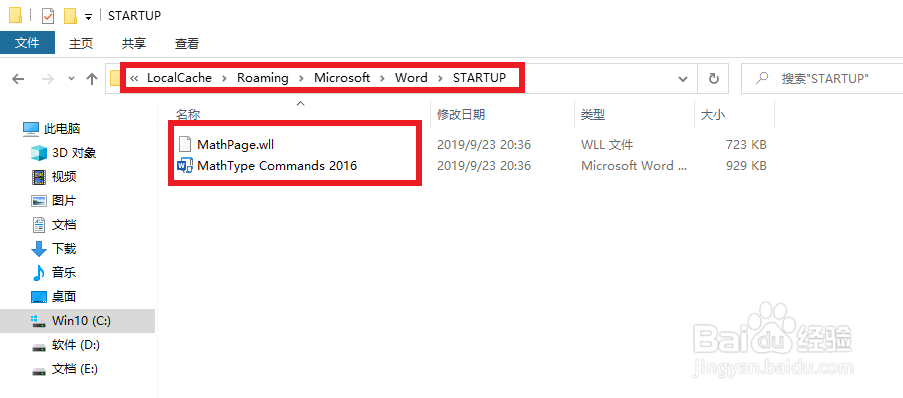
9、来到刚才记录下的路径:
C:\Users\13912\AppData\Local\Packages\Microsoft.Office.Desktop_8wekyb3d8bbwe\LocalCache\Roaming\Microsoft\Word\Startup\
将之前复制到桌面的两个文件:
MathType Commands 2016和MathTypePage.wll复制到此路径。

10、重新打开word2016就能看到Math已经嵌入到里面

