1、 打开iphone苹果手机的设置功能 黑灰色齿轮状的图标

2、打开iphone设置后 往下拉一下就能看见隐私设置 图标是:一个灰色的方块里面有一只白色的手
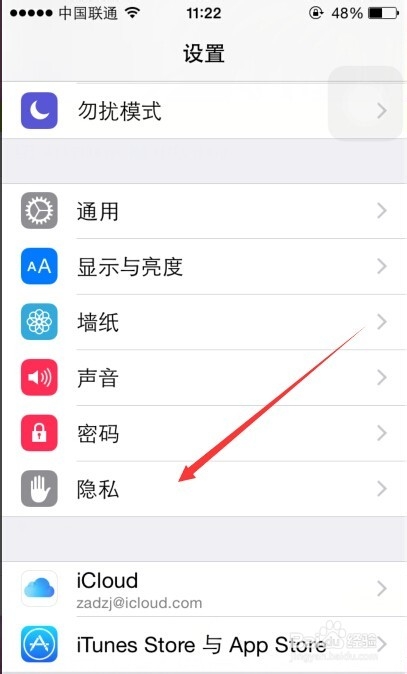
3、 打开隐私设置 第一个图标定位服务 图标是:蓝色的方框里面有一个白色的箭头 图标名字是:定位标志 然后打开

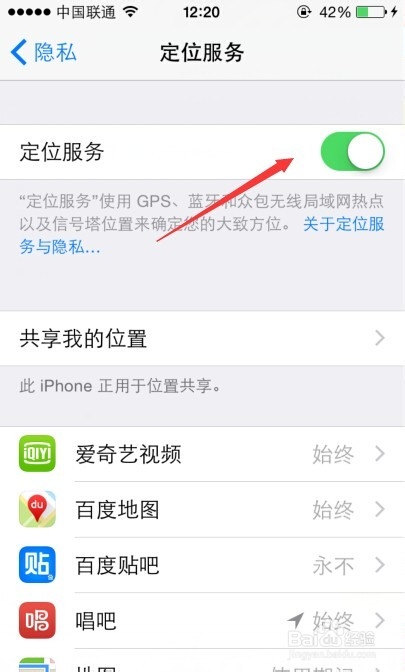
4、 打开定位服务 如果你的定位服务是关闭状态就将他开启 后面的开关显示是绿色的则为开启定位服务状态 只有开启了你才可以查看常去地方 然后拉至最底部 出现系统服务 这个是没有图标的 只有文字 系统服务 然后打开

5、 打系统服务 往下拉一下 会出现常去地点 这里也没有图标 只有文字 常去地点 然后打开
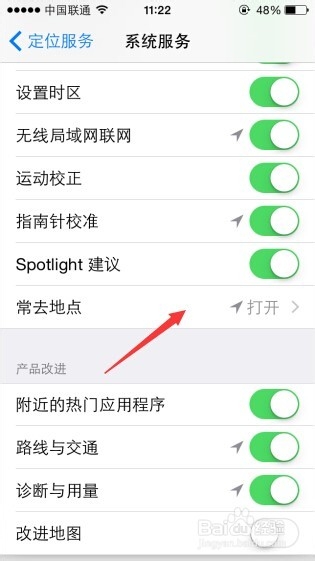
6、 打开常去地点 如果你的常去地点是是关闭的话是无法显示的 如果是关闭状态就将常去地点打开 打开的状态是:后面的白色开关变为绿色就代表你已经打开了 然后就会显示下图的内容

7、 然后显示的是你常去地方的总和 就是省份和城市 接着你可以打开查看具体的地点
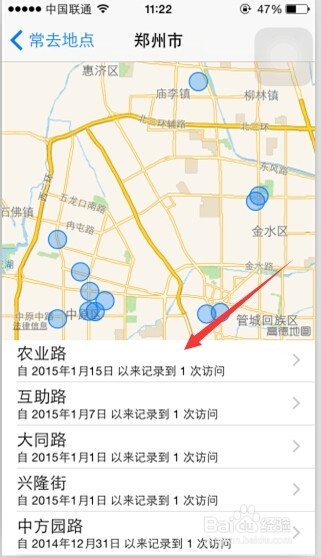
8、在屏幕上会出现具体的街道记录 上方还会有地图的所在位置显示 你还可以再打开会出现具体的时间记录 精确到分钟 这样你就可以了解到男朋友每分钟都在哪里干嘛了阿!!!

