1、我们先输入数据
如下图

2、我们选中下图框内选项

3、我们点击下图框内选项

4、我们点击下图框内选项

5、我们点击下图框内选项
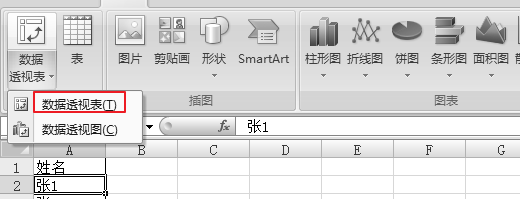
6、我们点击下图框内选项

7、我们拖动下图框内选项

8、拖到下图框内选项
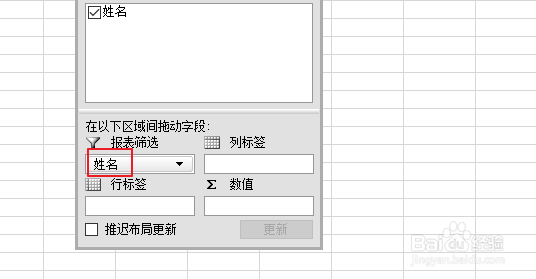
9、我们点击下图框内选项

10、我们点击下图框内选项

11、我们点击下图框内选项
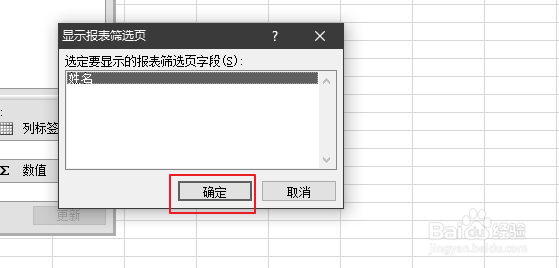
12、我们可以看见下图框内
这些就是我们批量建立的工作表
这个方法可以成千上万的建立工作表
非常的快

时间:2026-04-22 23:30:33
1、我们先输入数据
如下图
2、我们选中下图框内选项
3、我们点击下图框内选项
4、我们点击下图框内选项
5、我们点击下图框内选项
6、我们点击下图框内选项
7、我们拖动下图框内选项
8、拖到下图框内选项
9、我们点击下图框内选项
10、我们点击下图框内选项
11、我们点击下图框内选项
12、我们可以看见下图框内
这些就是我们批量建立的工作表
这个方法可以成千上万的建立工作表
非常的快
