1、Excel做折线图步骤
如做氧含量与厌氧菌个数的关系示意图,数据如下
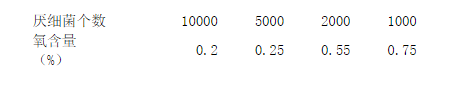
2、自变量为氧含量,因变量为厌氧菌个数
3、Excel做折线图步骤
如做氧含量与厌氧菌个数的关系示意图,数据如下 厌细菌个数 10000 5000 2000 1000
氧含量
(%)
0.2 0.25 0.55 0.75
自变量为氧含量,因变量为厌氧菌个数
1. 打开excel, 2. 插入图表
3. “图表类型”选“折线图”,“子图表类型”选第二行第一个 4. 首先将因变量放在“数据区域”,“系列产生在”“行” 5. 选择“系列”
6. 将自变量放在“分类(X)轴标志” 7. 下一步“标题”
8. 分类(X)轴为自变量的名称 9. 数值(Y)轴为因变量的名称
10. 图表标题可以不用理,因为编辑word文档的时候,根据论文格式的要求,
还需要在该图标下方注明图表名称,如果键入图表标题的话,到时候图表中显示的标题会与word中注明的重复 11. 网格线中的“主要网格线”不选 12. 图例中的“显示图例”不选 13. 数据标志选“数值” 14. 完成 15. 效果图为

4、16. 双击灰色绘图区, 17. 区域选“无” 18. 颜色选“无色” 19. 最终
效果图为

