1、打开待处理的表格,图示,表格的内容部分隔行填充背景色,现需要隐藏所有带背景色的行,即实现隔行隐藏表格数据。
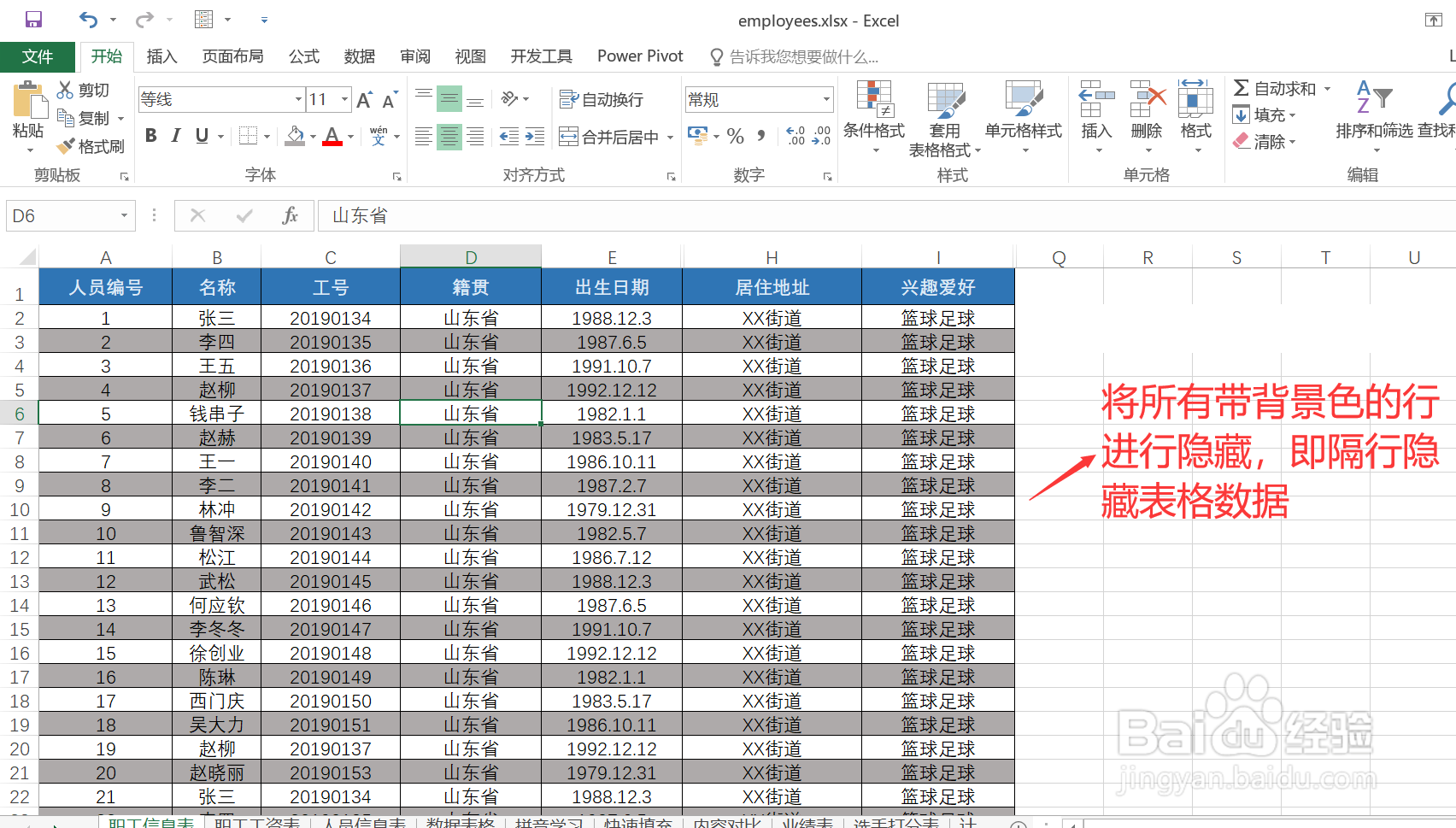
2、选中第一个带背景色的内容行,然后在行上右键,打开右键菜单,点击“隐藏”,手工将该行隐藏。
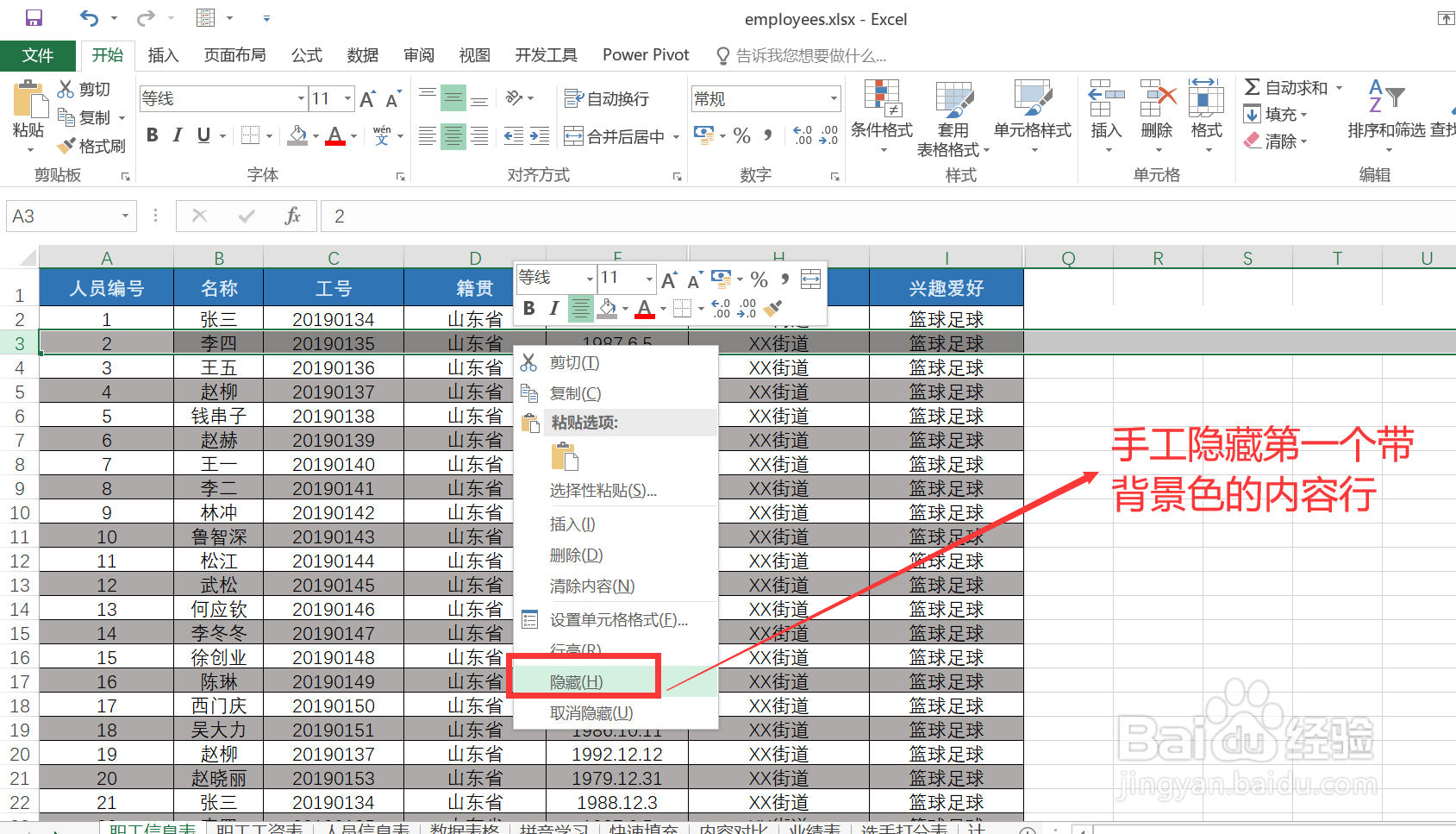
3、然后同时按下键盘上的 Shift 键 + 上箭头按键,选择刚刚隐藏的内容行的上一行数据,并点击“开始”菜单功能面板中的“格式刷”按钮。
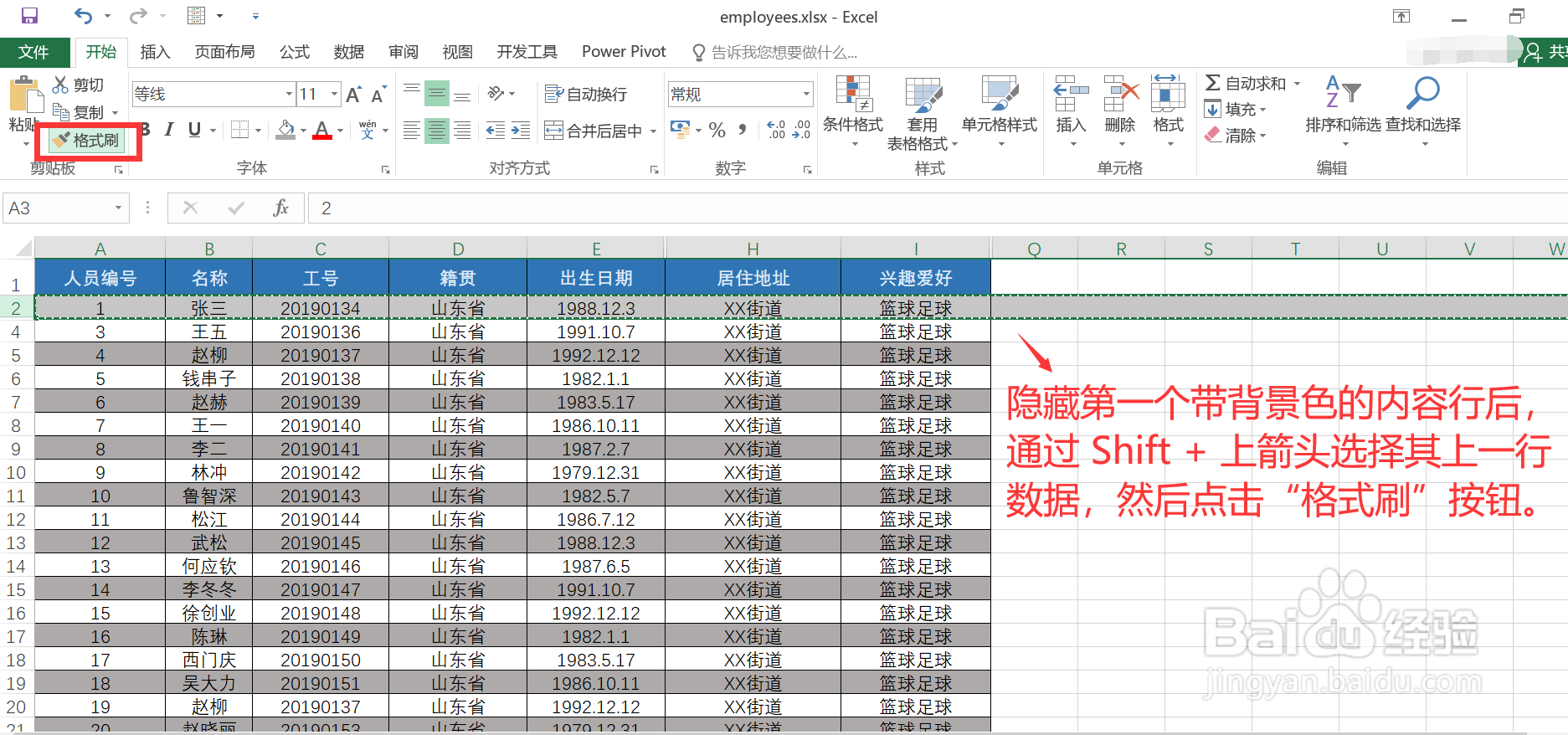
4、然后从隐藏行下一行最左侧开始,按住鼠标左键,垂直向下拖动,直到表格内容的最后一行即可。

5、查看表格内容,图示,已经实现了隔行隐藏,效果符合预期。

时间:2026-04-29 21:07:59
1、打开待处理的表格,图示,表格的内容部分隔行填充背景色,现需要隐藏所有带背景色的行,即实现隔行隐藏表格数据。
2、选中第一个带背景色的内容行,然后在行上右键,打开右键菜单,点击“隐藏”,手工将该行隐藏。
3、然后同时按下键盘上的 Shift 键 + 上箭头按键,选择刚刚隐藏的内容行的上一行数据,并点击“开始”菜单功能面板中的“格式刷”按钮。
4、然后从隐藏行下一行最左侧开始,按住鼠标左键,垂直向下拖动,直到表格内容的最后一行即可。
5、查看表格内容,图示,已经实现了隔行隐藏,效果符合预期。
