WPS里我们如何插入正圆形

 时间:2026-04-25 06:08:29

1、我们先来打开自己所使用的WPS软件,我的如图所示

WPS里我们如何插入正圆形

2、打开WPS以后的操作界面往往都会有所不同,但是不会影响我们的操作,我的如图所示

WPS里我们如何插入正圆形

3、我们来找到最上面菜单栏,插入选项,接着我们来找到形状,具体步骤如图所示

WPS里我们如何插入正圆形

WPS里我们如何插入正圆形

WPS里我们如何插入正圆形

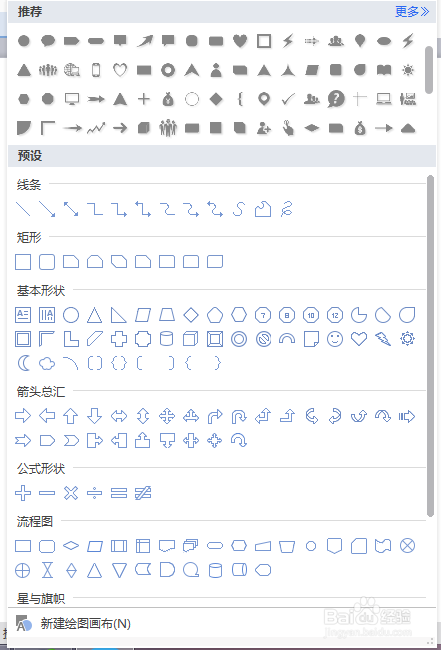
4、在形状选项里又有许多的图形,我们来找到这个正圆,也就是我们所要介绍的正圆形,如图所示
WPS里我们如何插入正圆形

WPS里我们如何插入正圆形

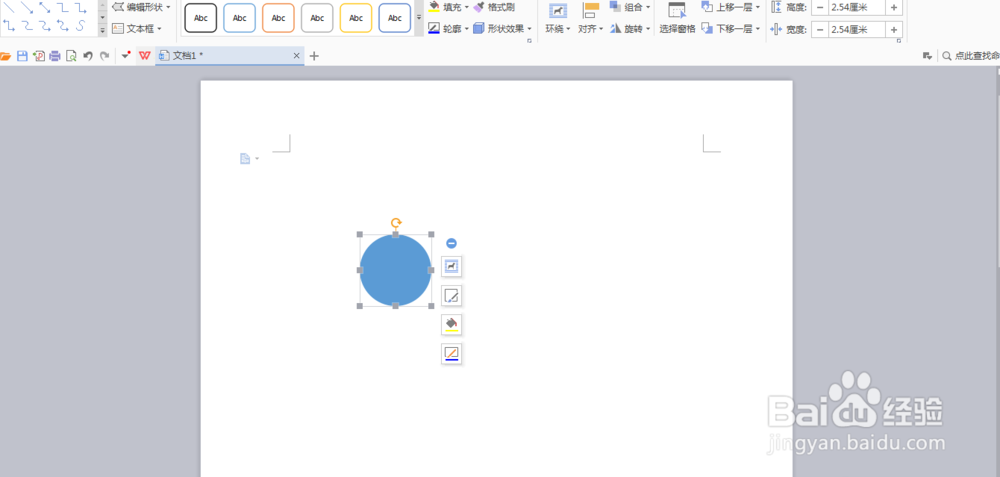
5、点击正圆以后,我们可以在下面的空白地方,肥驼点夏英棍击左键就会出现这个正圆形,如图所示
WPS里我们如何插入正圆形

6、我们还可以点击这几个点,进行修改这个正圆的大小,如果编辑中间的两个点,这个正圆也会芬调变成椭圆,如图所示

WPS里我们如何插入正圆形

7、我们还可以根据图片进行操作,来改变它的颜色

WPS里我们如何插入正圆形

WPS里我们如何插入正圆形

WPS里我们如何插入正圆形

  • wps2019怎么隐藏表格数据区域外的空白单元格
  • WPS中超出边界值的警示
  • wps中word怎么修改文本样式
  • WPS演示怎样使用特殊样式的项目符号?
  • WPS演示怎么设置预览效果
  • 热门搜索
    河南省旅游网 三亚旅游地图高清版 去韩国旅游必买 浙江西塘旅游攻略 冬季北京旅游攻略 绵阳有哪些旅游景点 日照旅游景点大全介绍 大连旅游公司 蚂蚁网旅游 国家5a旅游景区名单
