explorer.exe应用程序错误,怎么解决

 时间:2024-10-12 21:14:48

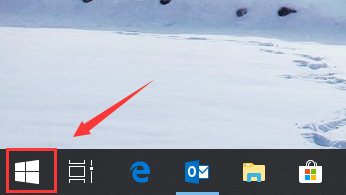
1、鼠标右键单击开始按钮,如下图所示

explorer.exe应用程序错误,怎么解决

2、开始右键菜单点击运行,如下图所示

explorer.exe应用程序错误,怎么解决

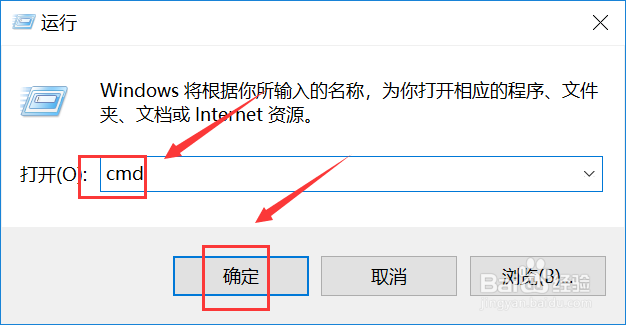
3、运行中输入cmd,点击确定按钮,如下图所示

explorer.exe应用程序错误,怎么解决

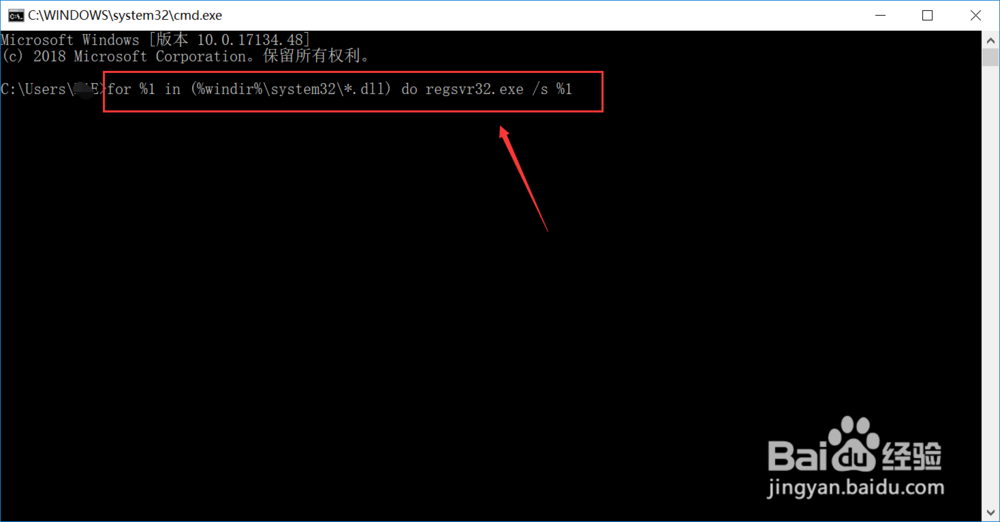
4、在命令窗口输入以下代码然后回车注册dll文件,如下图所示

explorer.exe应用程序错误,怎么解决

5、接着在命令窗口输入下图代码,回车注册ocx控件,如下图所示

explorer.exe应用程序错误,怎么解决

6、回到运行对话框,输入regedit点击确认,调出注册表,如下图所示

explorer.exe应用程序错误,怎么解决

7、进入注册表,定位到路径:HKEY_LOCAL_MACHINE\SOFTWARE\Microsoft\Windows\CurrentVersion\呶蓟鹭毵Explorer\ShellExecuteHooks将其它键值删除即可,如下图所示

explorer.exe应用程序错误,怎么解决
  • win10系统操作中心选择呈灰色状态的解决方法
  • IIS下ftp如何限制指定ip登录
  • Win10怎么修复explorer.exe
  • win10如何设置任务栏在左侧显示
  • Win10系统出现Explore.exe错误提示如何处理
  • 热门搜索
    怒江旅游 印度尼西亚旅游 韩国旅游团 峨眉山旅游线路 湖南的旅游景点 东山岛旅游 旅游新疆 黄山旅游自助攻略 宿州旅游 香港旅游景点大全