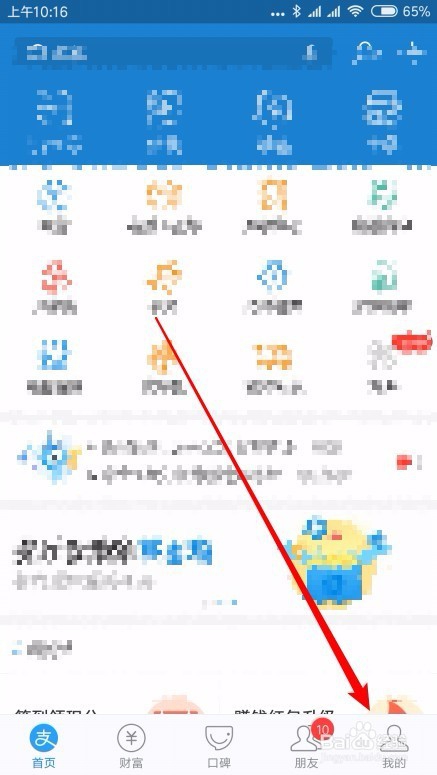
1、在手机上打开支付宝后,在支付宝软件的主界面,我们点击右下角的“我的”标签。
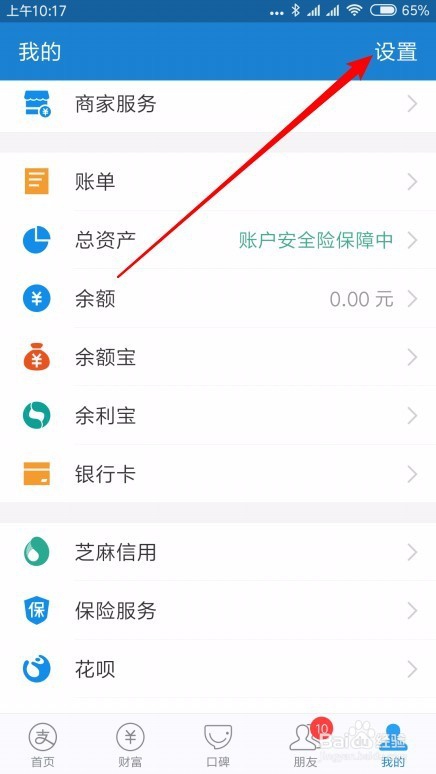
2、在打开的支付宝我的页面中,我们点击右上角的“设置”图标。
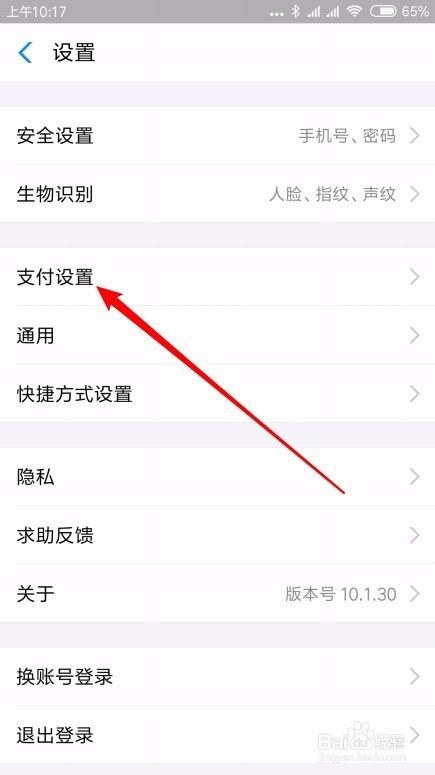
3、这时就会打开支付宝的设置页面,在设置页面中我们点击“支付设置”的菜单项。
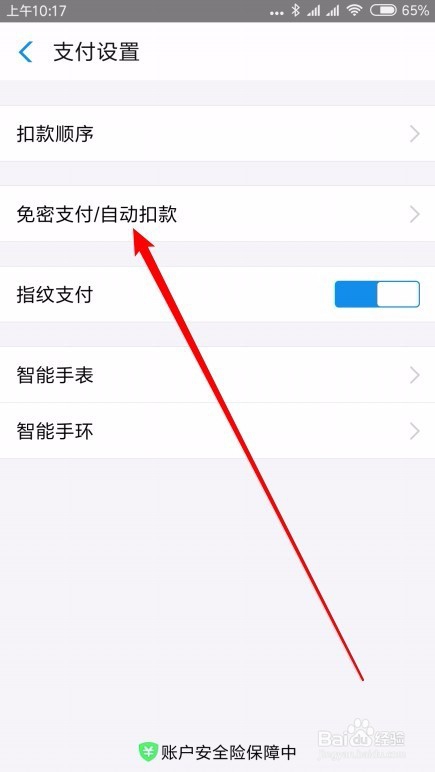
4、在打开的支付设置页面中,我们点击“免密支付/自动扣款”菜单项。
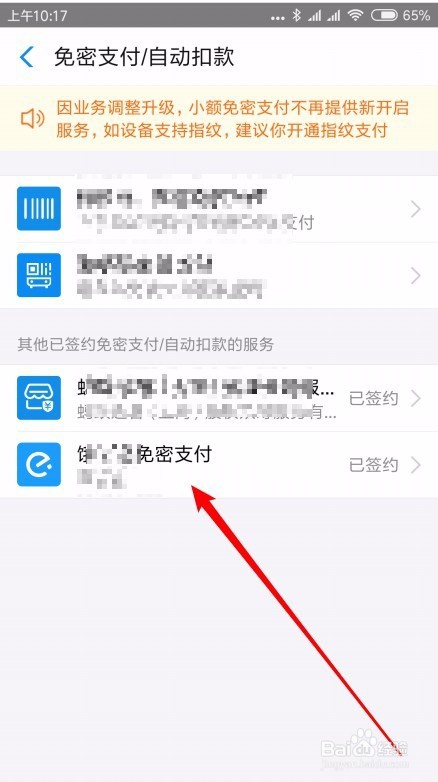
5、 这时就会打开免密支付的设置页面,在页面中列出了所有的免密支付的列表。
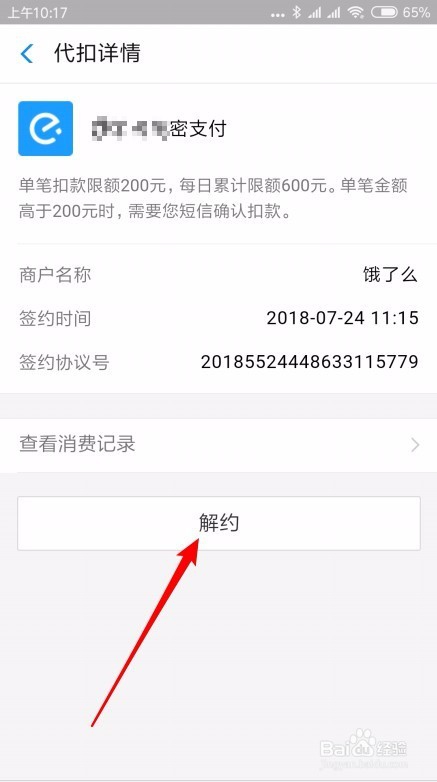
6、在打开的代扣详情页面中,我们点击“解约”按钮即可。这样就会解除该项的自动扣款了。
时间:2026-04-24 19:05:36
1、在手机上打开支付宝后,在支付宝软件的主界面,我们点击右下角的“我的”标签。
2、在打开的支付宝我的页面中,我们点击右上角的“设置”图标。
3、这时就会打开支付宝的设置页面,在设置页面中我们点击“支付设置”的菜单项。
4、在打开的支付设置页面中,我们点击“免密支付/自动扣款”菜单项。
5、 这时就会打开免密支付的设置页面,在页面中列出了所有的免密支付的列表。
6、在打开的代扣详情页面中,我们点击“解约”按钮即可。这样就会解除该项的自动扣款了。
