illustrator插画背景制作

 时间:2026-02-16 04:15:54

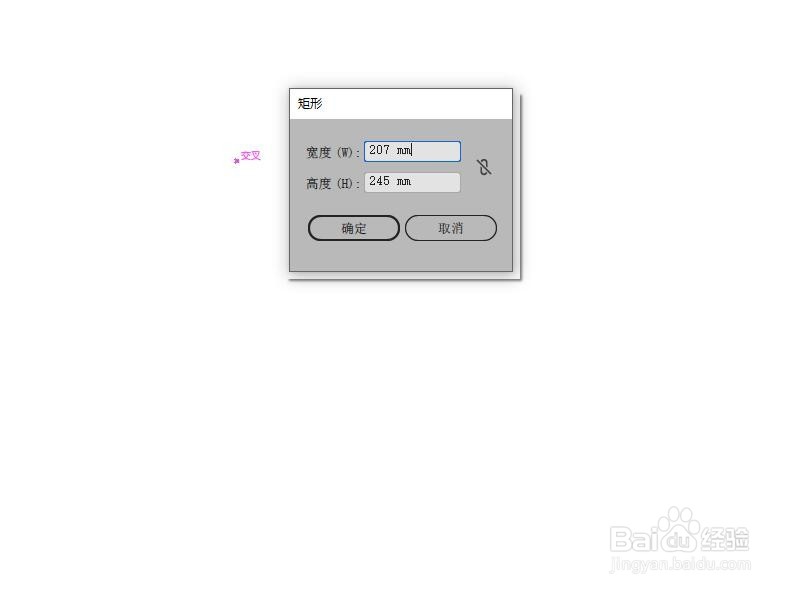
1、新建空白文档。使用【矩形工具】在文档中绘制一个宽度为207mm,高度为245mm的矩形。
illustrator插画背景制作

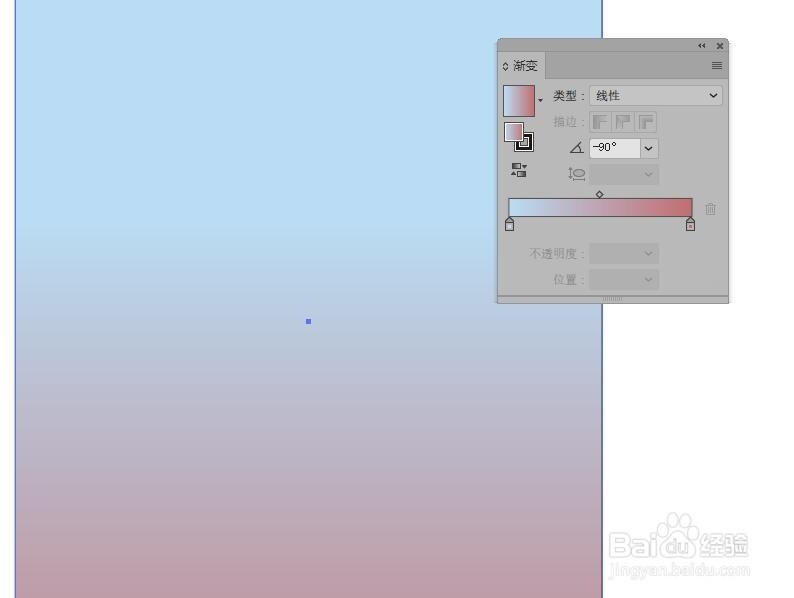
2、选择矩形,执行菜单中的【窗口】【渐变命令】,打开渐变面板。在面板中设置参数。
illustrator插画背景制作

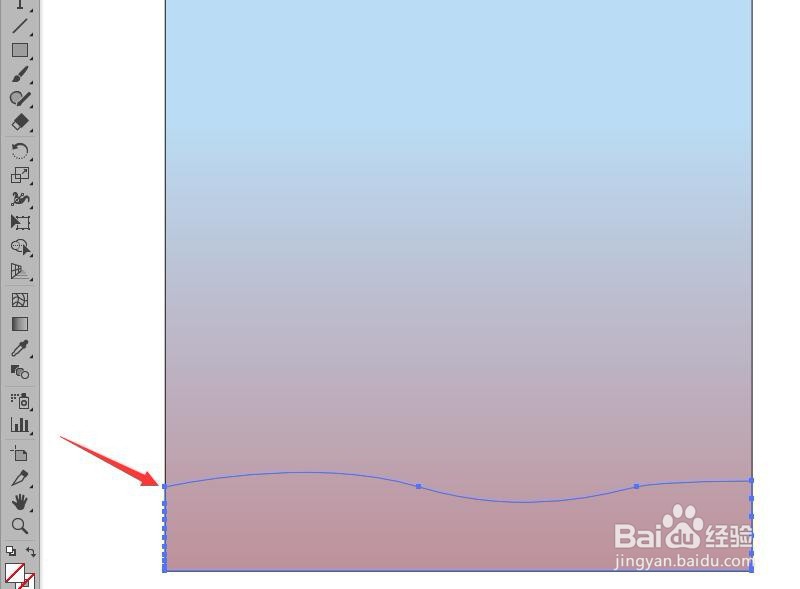
3、使用【钢笔工具】在矩形底部绘制路径。

illustrator插画背景制作

4、打开渐变面板,为绘制的路径填充渐变。

illustrator插画背景制作

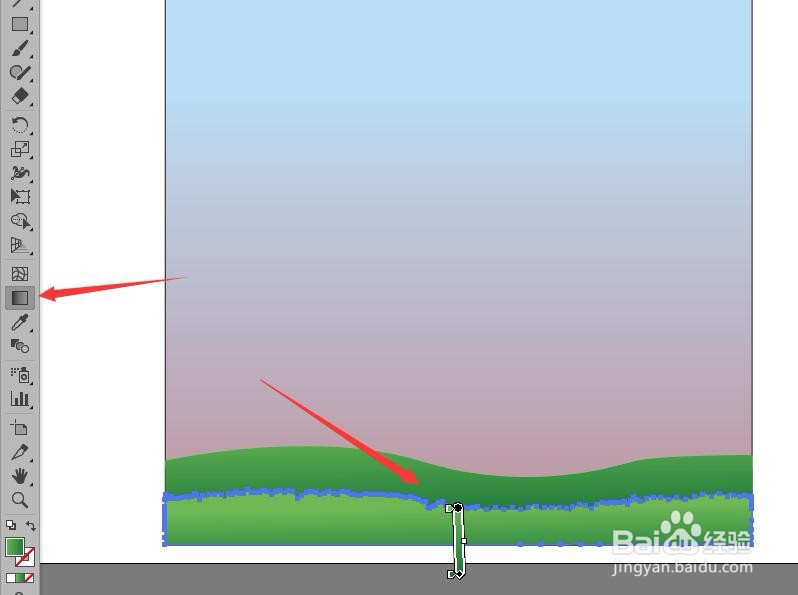
5、按Ctrl+C复制,再按Ctrl+F将其粘贴在前面。拖动控制点将副本被矮。

illustrator插画背景制作

6、使用【渐变工具】调整渐变色的位置。

illustrator插画背景制作

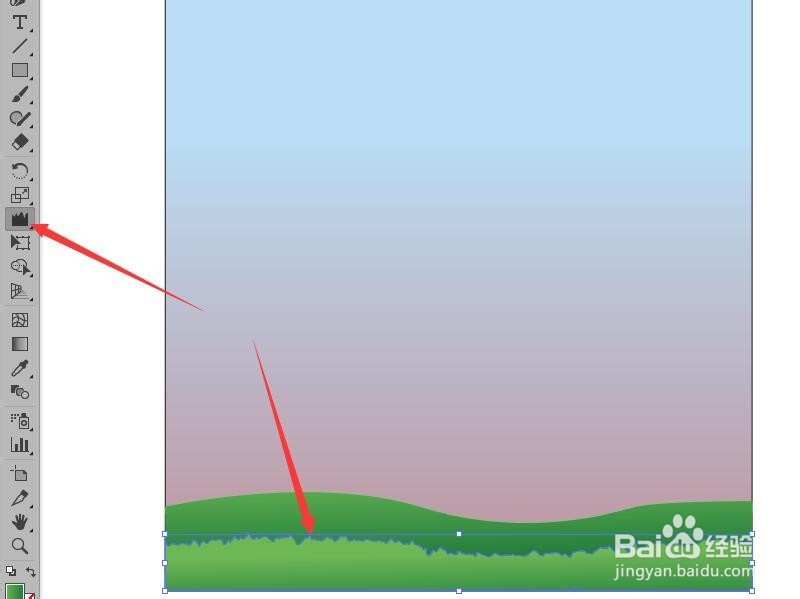
7、使用【褶皱工具】,在副本上拖动,对图像产生褶皱效果。

illustrator插画背景制作

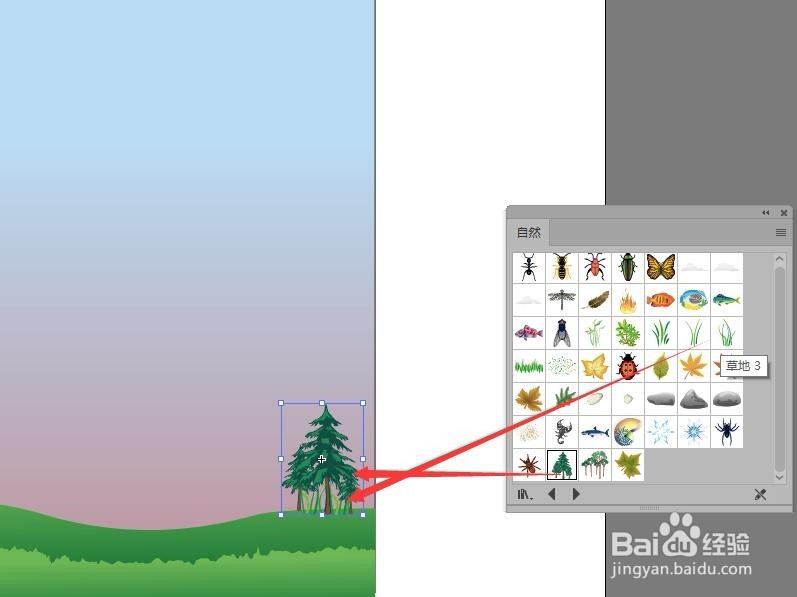
8、执行菜单中的【窗口】【符号库】【自然】命令打开自然面板,选择其中的草和树木,将其拖动到文档中。后续请看‘illustrator制作插画的云彩和太阳’。
illustrator插画背景制作

  • AI中的混合工具怎么用?
  • AI当中如何快速旋转复制
  • 形状生成器工具怎么用,形状生成器应用实例
  • ai混合工具怎么用
  • 如何用AI快速画一个心形。
  • 热门搜索
    江苏扬州旅游 郎木寺旅游 常州旅游网 莱芜旅游景点大全 贵港旅游景点大全 安徽有哪些旅游景点 上里古镇旅游攻略 日本旅游购物 嵊泗列岛旅游 陕西安康旅游景点