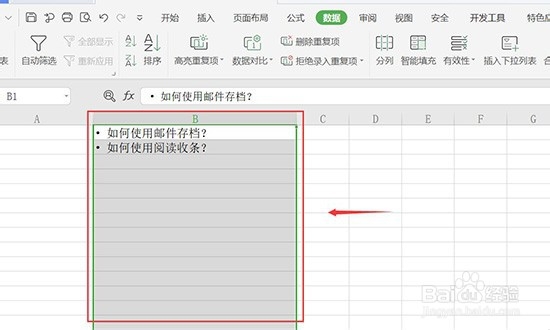
1、1,选中文字所在的一整列,比如下图的B列要全部选中。
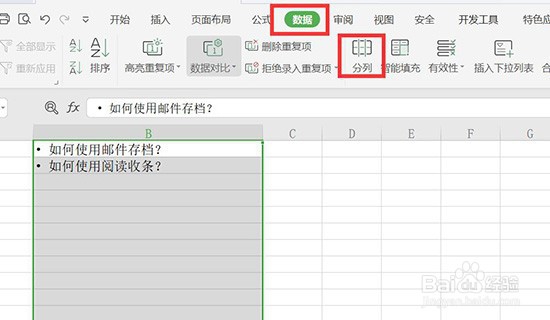
2、2,点击上方的“数据-分列”。
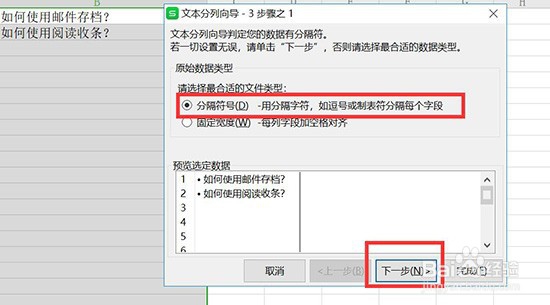
3、3,在文件类型下选择“分隔符号”,然后点击“下一步”。
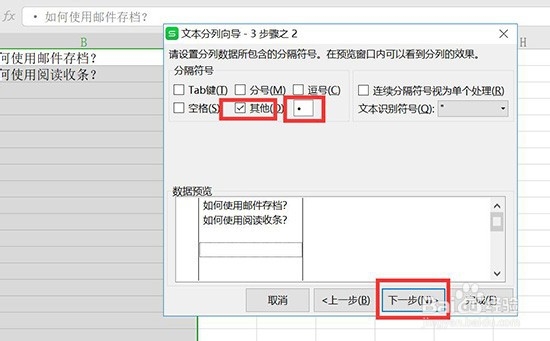
4、4,勾选“其他”,在后面的框框里输入分列前的一个统一字符,比如原点。然后点击“下一步”。
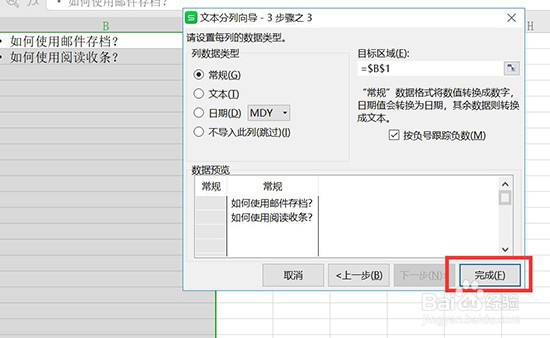
5、5,列数据类型选择“常规”,然后点击“”完成。
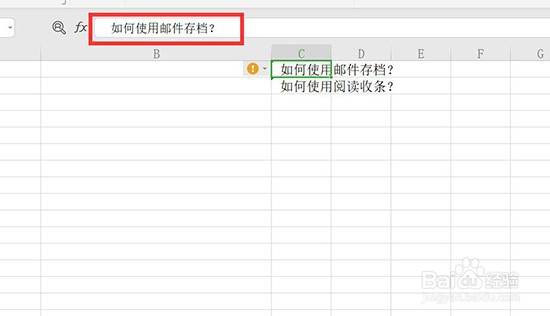
6、6,点击完成之后excel自动分列,可以看到文字和原点已经分开了。
时间:2026-05-01 09:13:51
1、1,选中文字所在的一整列,比如下图的B列要全部选中。
2、2,点击上方的“数据-分列”。
3、3,在文件类型下选择“分隔符号”,然后点击“下一步”。
4、4,勾选“其他”,在后面的框框里输入分列前的一个统一字符,比如原点。然后点击“下一步”。
5、5,列数据类型选择“常规”,然后点击“”完成。
6、6,点击完成之后excel自动分列,可以看到文字和原点已经分开了。
