excel求平均值怎么保留两位小数?

 时间:2026-02-14 13:05:09

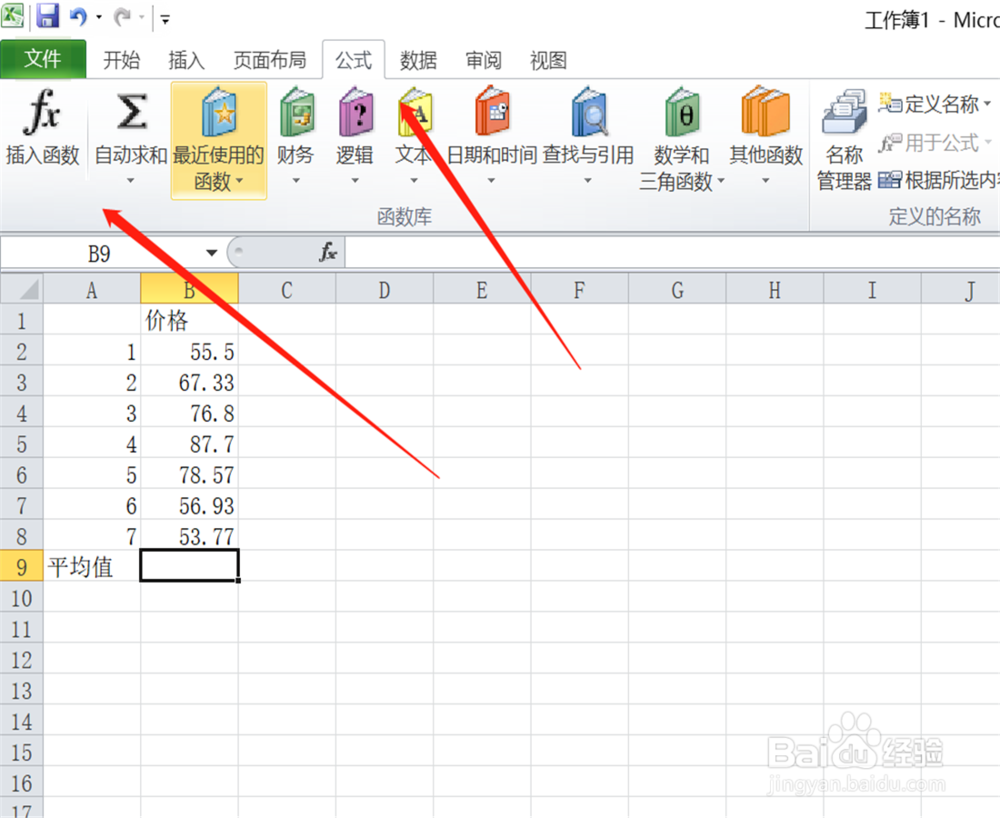
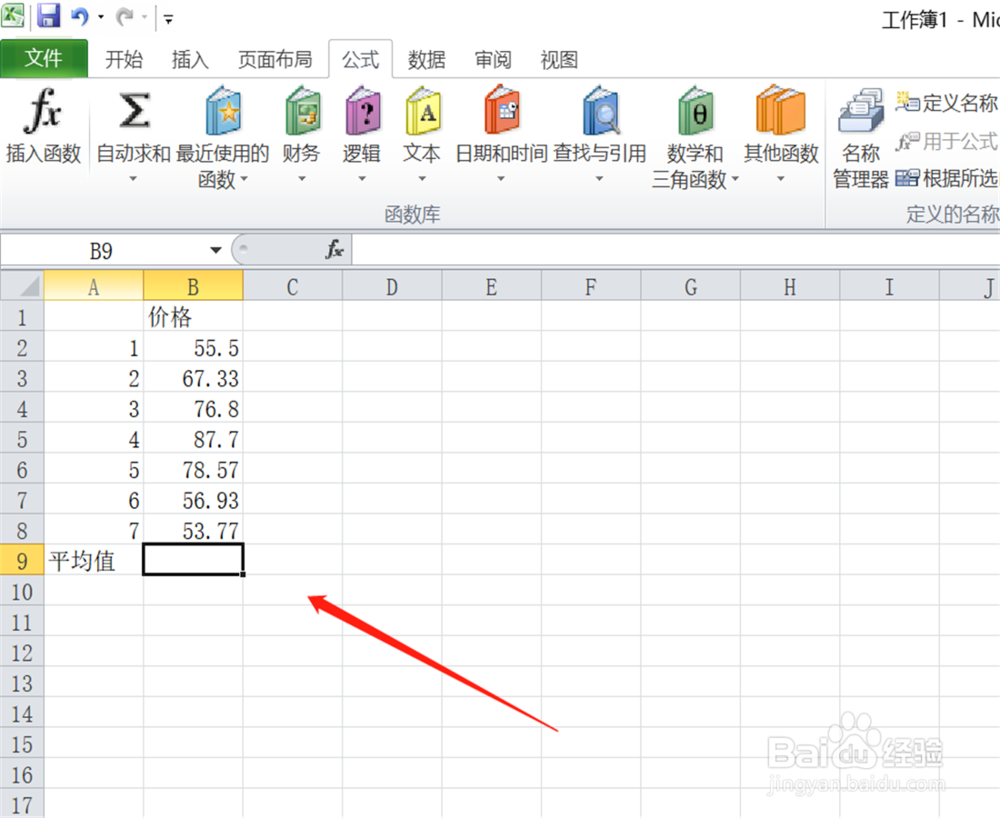
1、我们先打开要编辑的excel数据表,将鼠标光标放置单元格中;
excel求平均值怎么保留两位小数?

2、点击顶部菜单栏“公式”——插入函数;

excel求平均值怎么保留两位小数?

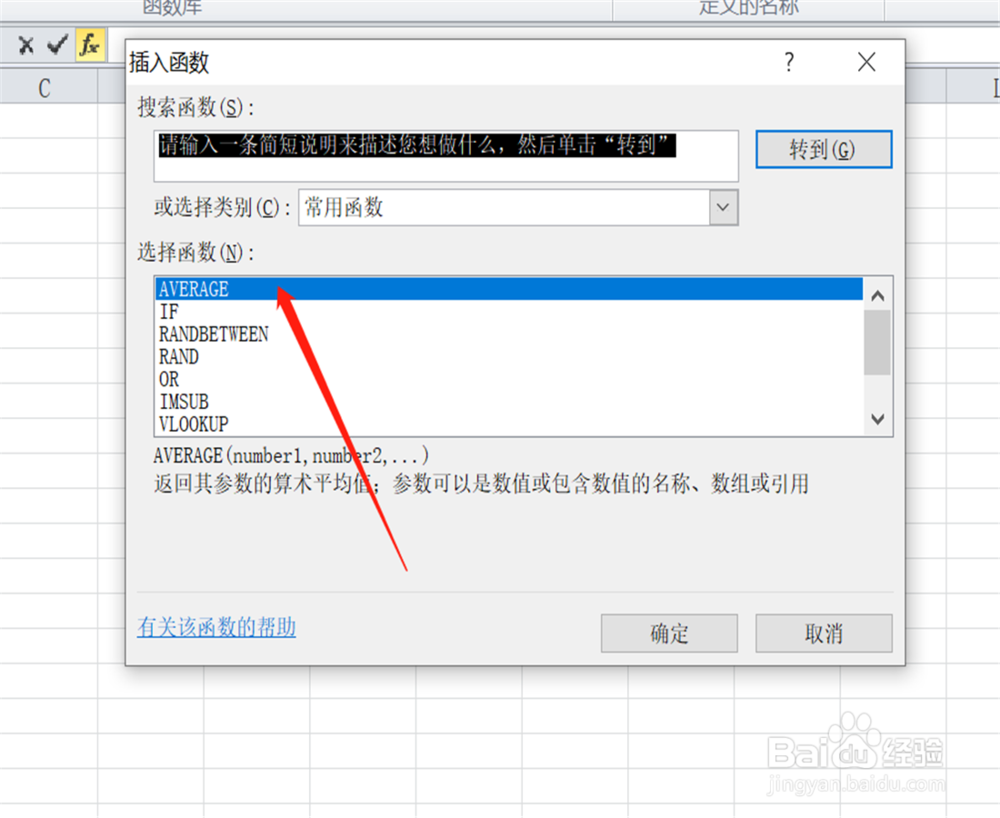
3、求平均值的函数是AVERAGE,我们在搜索框内找到点击确定;

excel求平均值怎么保留两位小数?

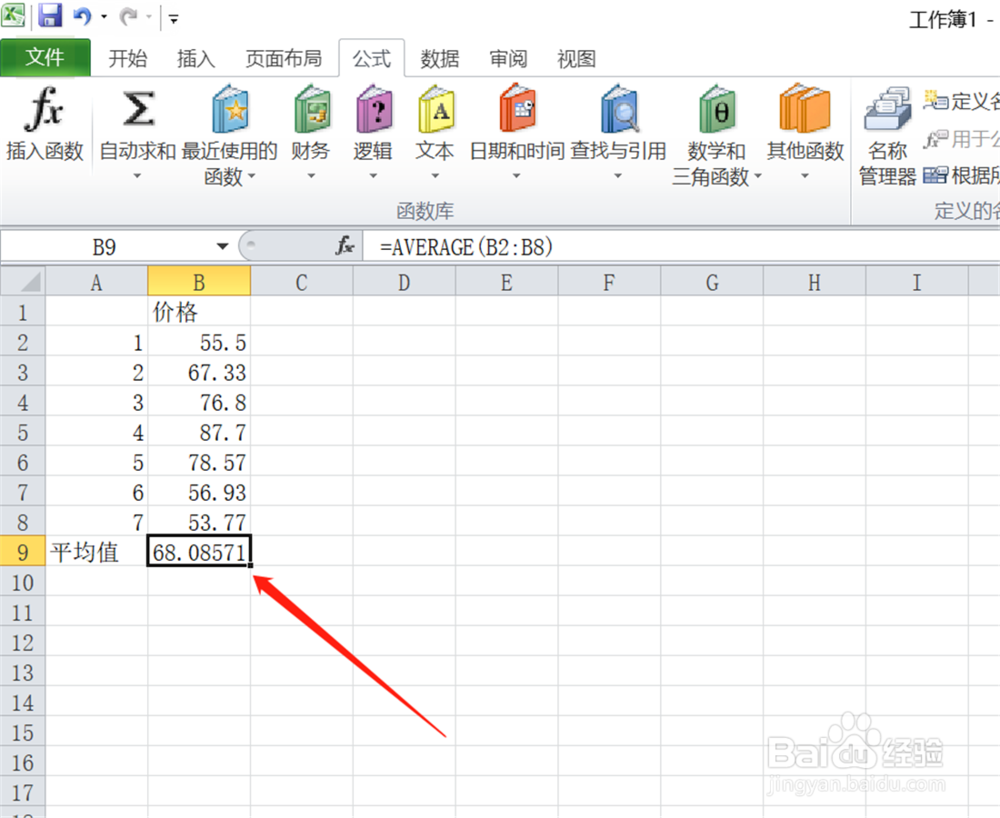
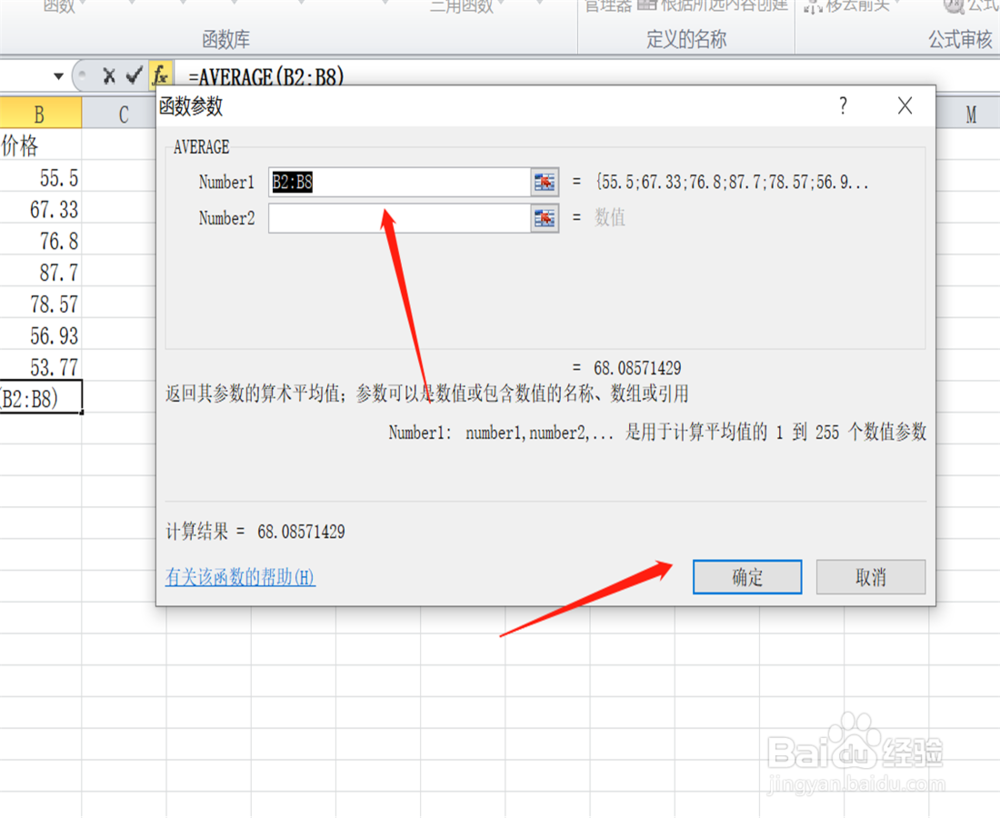
4、弹出设置参数的窗口,我们在number1输入框内选中要求的数据区域,点击确定得到平均值;
excel求平均值怎么保留两位小数?

excel求平均值怎么保留两位小数?

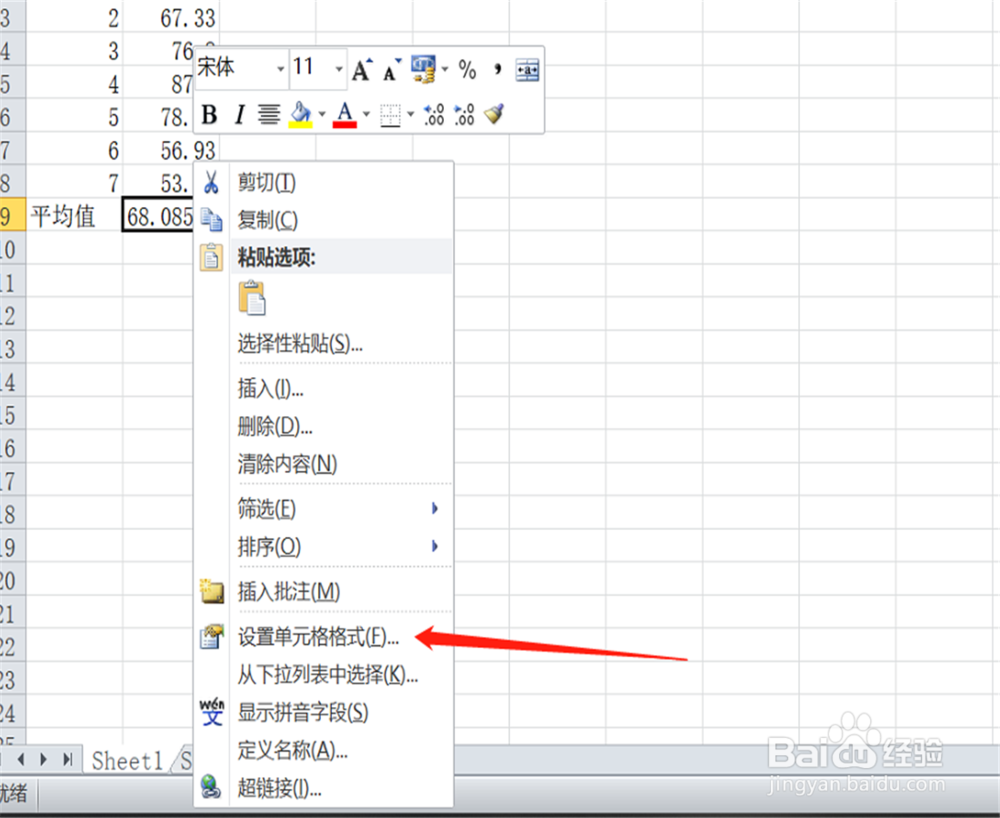
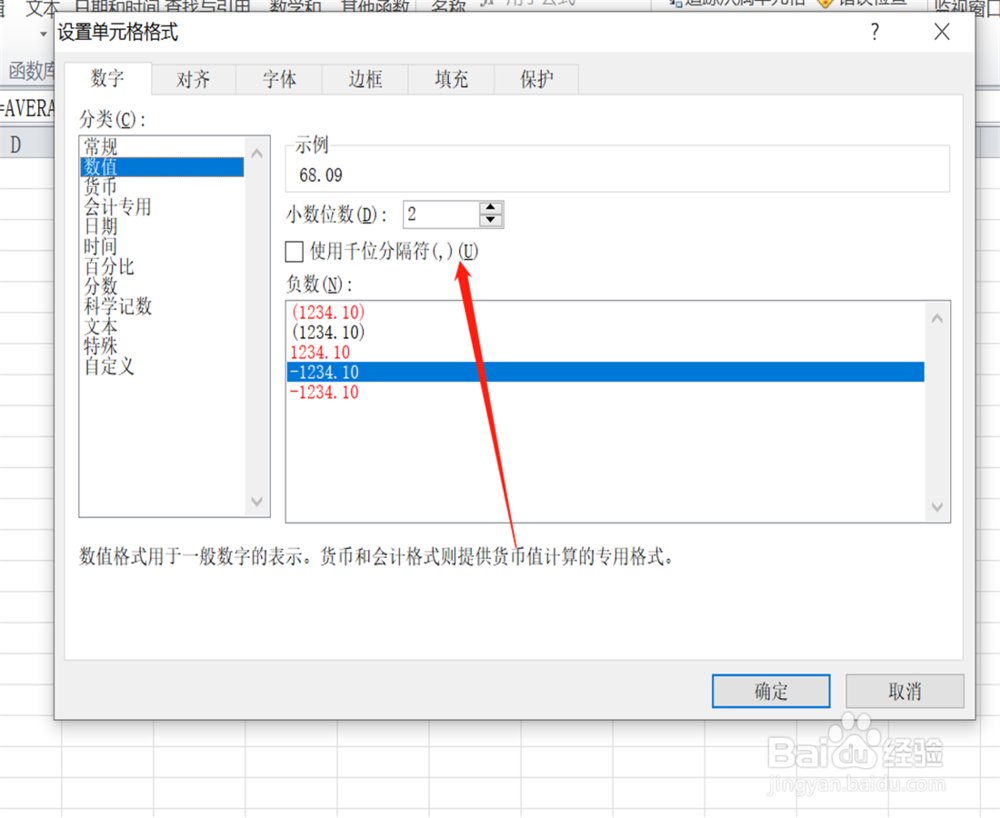
5、鼠标选中平均值,右键设置单元格格式;

excel求平均值怎么保留两位小数?

6、弹出窗口后,我们在左侧找到“数值”,将小数位数设置成2位,点击确定;

excel求平均值怎么保留两位小数?

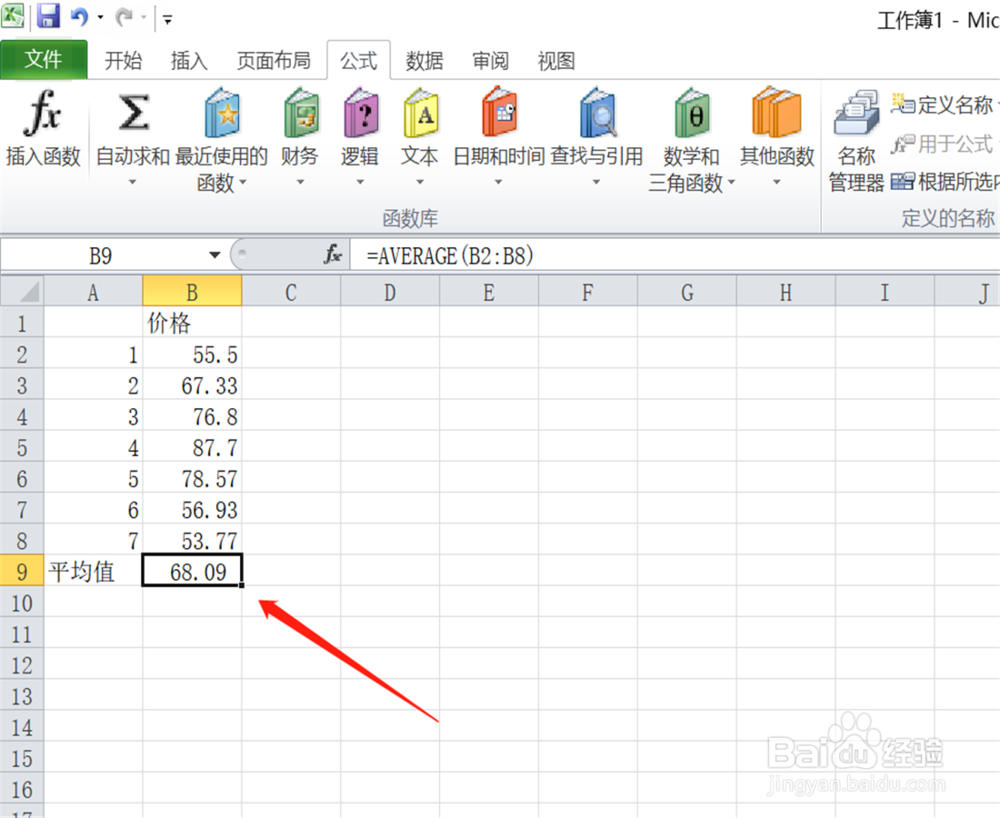
7、返回到excel页面,我们看到求出的平均值就只保留2位小数了。

excel求平均值怎么保留两位小数?

8、总结:

1、鼠标选中单元格;

2、点击公式——插入函数;

3、搜索AVERAGE函数,点击确定;

4、在number区域中输入要求的数据区域;

5、鼠标右键设置单元格格式;

6、点击数值,设置2位小数;

7、完成操作。

  • excel求平均值如何保留两位小数
  • excel求平均值保留两位小数
  • Excel求平均值保留两位小数
  • excel求平均值如何保留一位小数?
  • Excel求平均值如何保留两位小数
  • 热门搜索
    去哪里旅游 稻城亚丁旅游报价 福州贵安温泉旅游度假村 广州五一旅游 个人旅游保险 广西旅游线路 海洋旅游 武汉旅游培训网 深圳旅游网 巴基斯坦旅游签证