利用TranslucentTB美化Win10状态栏的方法

 时间:2026-02-13 03:14:38

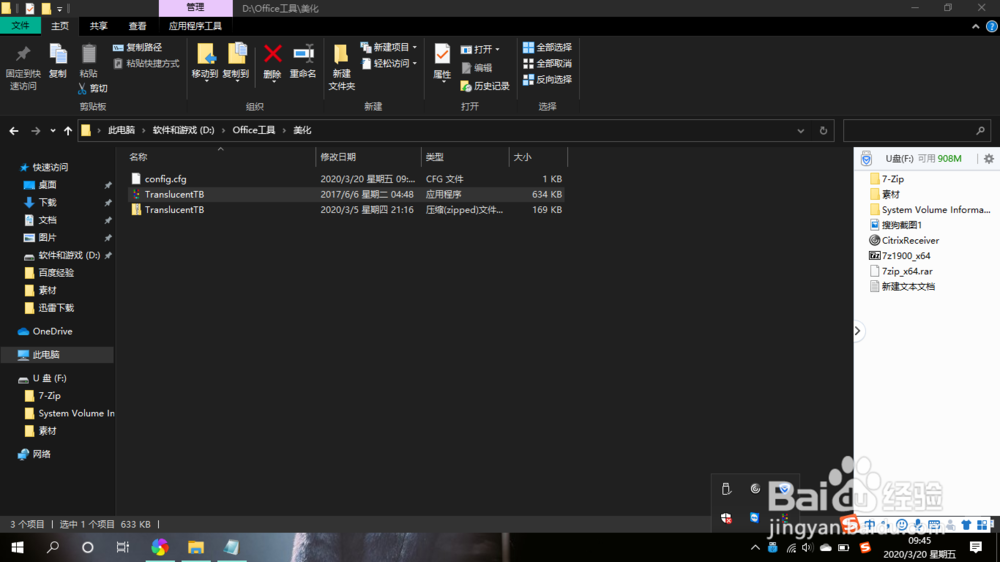
1、将下载好的软件解压到指定路径后,我们先打开。
利用TranslucentTB美化Win10状态栏的方法

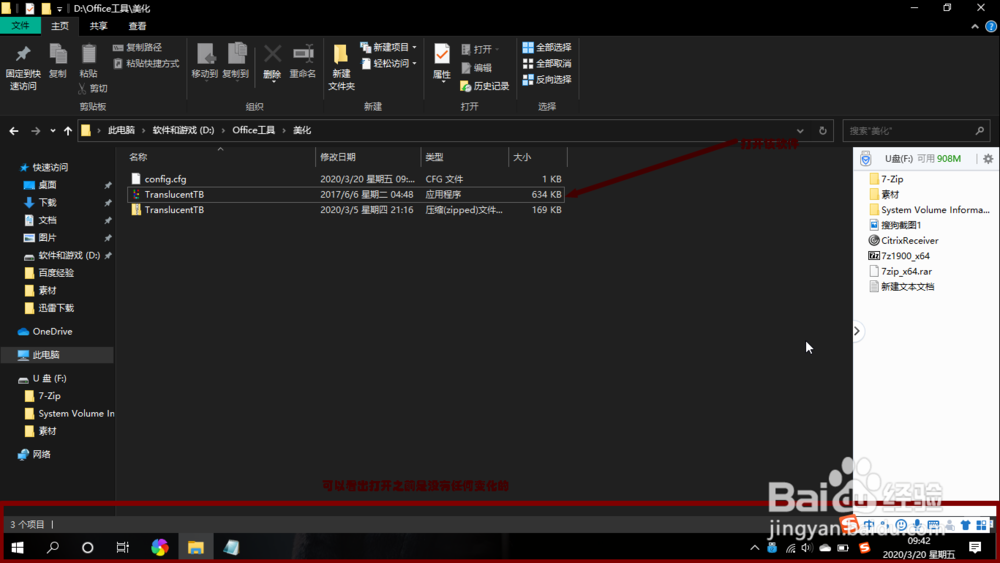
2、打开后我们会发现,此时的状态栏已经发生的改变,是一个透明的状态。

利用TranslucentTB美化Win10状态栏的方法

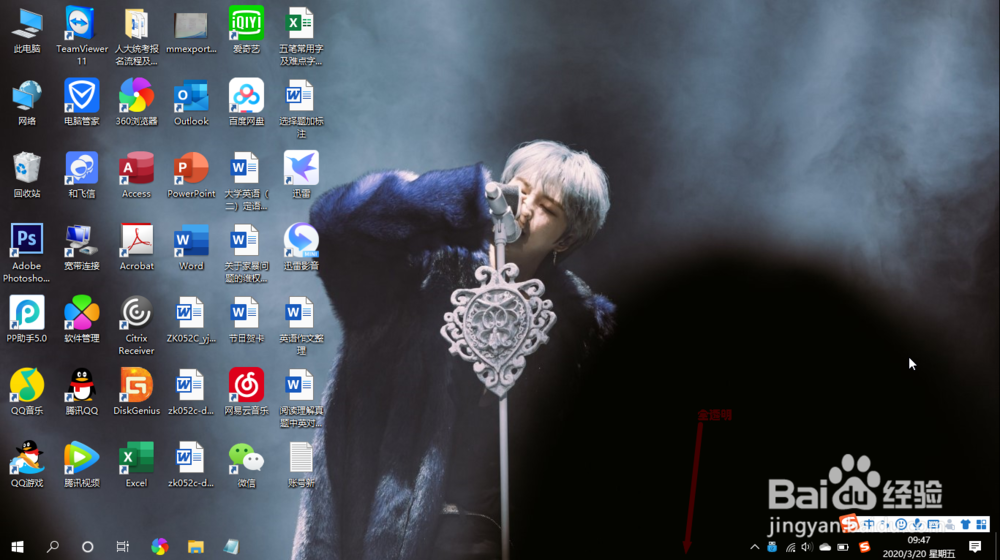
3、再返回桌面,它已经和桌面融为一体了。全透明到这里就算完成了。

利用TranslucentTB美化Win10状态栏的方法

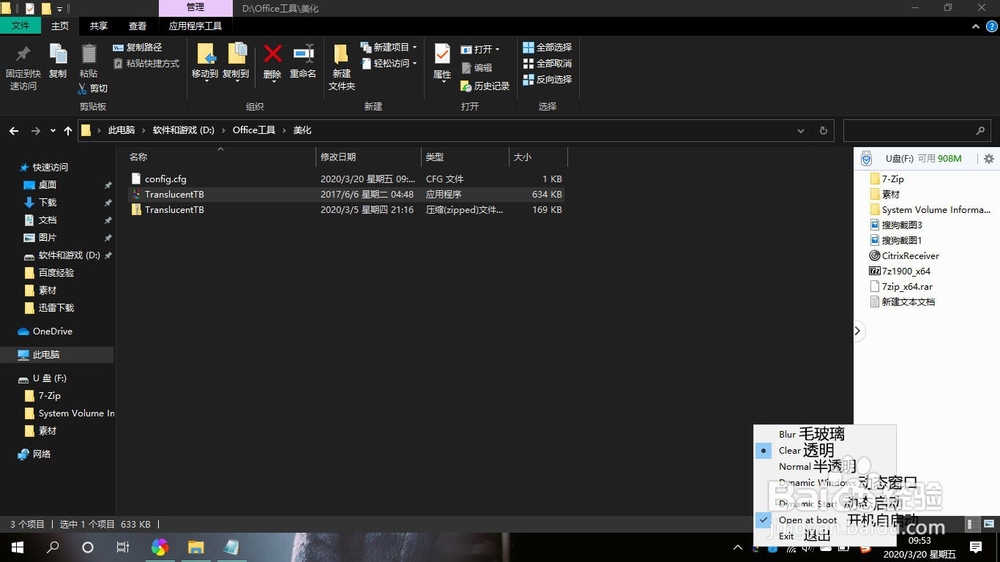
4、我们还可以根据自己的桌面背景调整实际的效果。

Blur毛玻璃,

Clear透明,

Normal半透明,

Dynamic Windows动态窗口,

Dynamic Start动态启动,

Open at  Boot开机自启动,

Exit退出。
利用TranslucentTB美化Win10状态栏的方法

5、不同的桌面颜色,呈现出的效果也是不同的,如果想完美结合在一起,桌面的选择是很重要的。

利用TranslucentTB美化Win10状态栏的方法

6、不知道选择什么样的效果时,时间充裕的话,可以把自己喜欢的壁纸每个都试一遍。
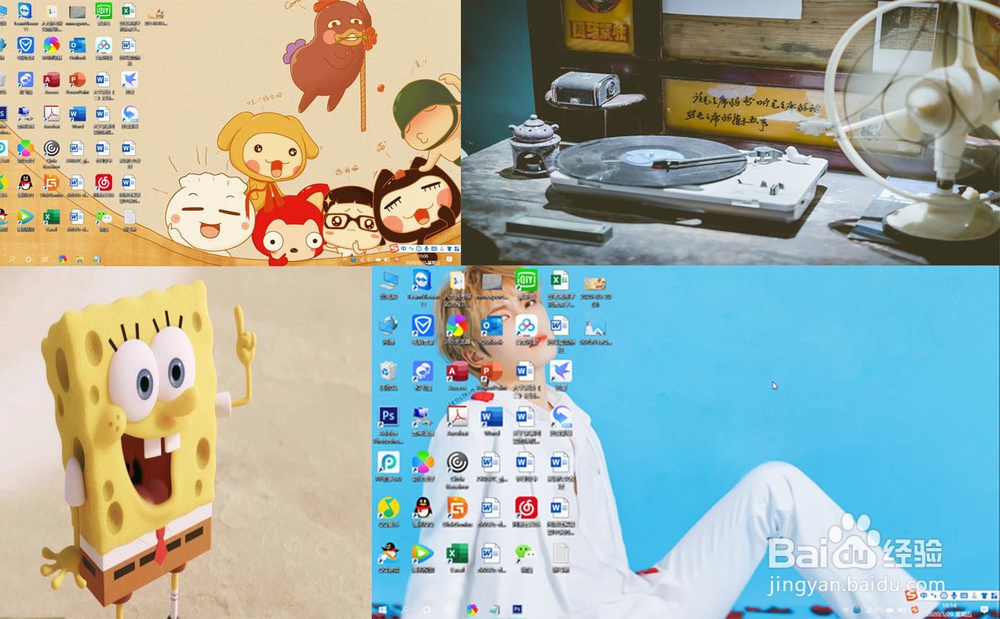
利用TranslucentTB美化Win10状态栏的方法

7、总结:1、下载并打开TranslucentTB

          2、选择合适的效果。

          3、如果想要开机自启动,直接勾选Open at boot即可。

利用TranslucentTB美化Win10状态栏的方法

  • win11系统搜索框怎么关闭?
  • win11推荐的项目怎么关闭
  • 笔记本电脑如何将电源选项更改为高性能模式
  • 华硕笔记本开机显示default怎么办
  • 电脑win11系统清理内存空间的方法
  • 热门搜索
    北京五一旅游 文化旅游 旅游景点介绍 旅游住宿 五一旅游攻略 潍坊旅游 贵州旅游地图 华山旅游攻略 九寨沟旅游 山西旅游景点