自动添加先生或女士,这样的邮件合并用过吗?

 时间:2026-02-14 21:23:56

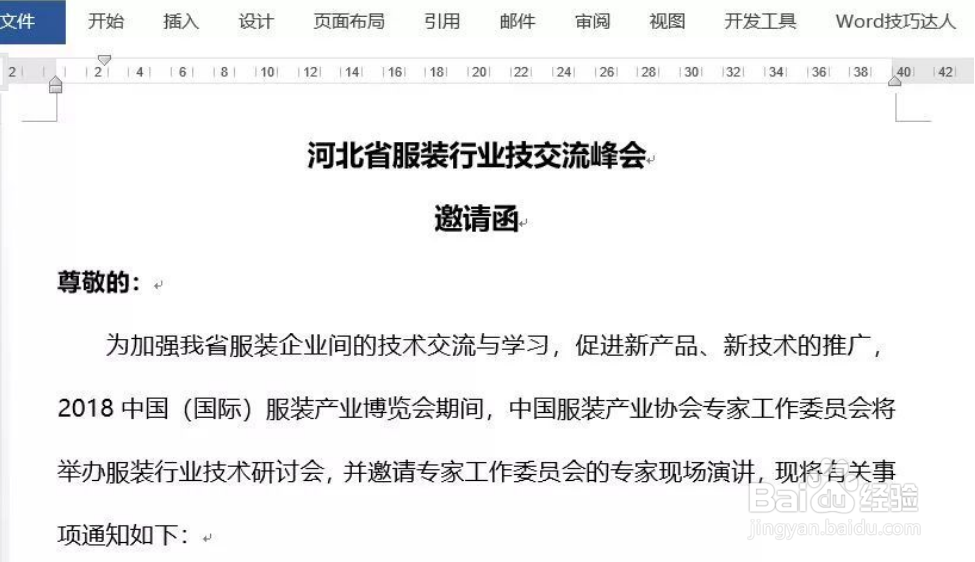
1、首先写一个邀请函模板

自动添加先生或女士,这样的邮件合并用过吗?

2、将源数据整理到EXCEL中整理出来,比如下图,按姓名、性别、职务、单位、通讯地址、邮政编码等字段对邀请人信息进行登记。

自动添加先生或女士,这样的邮件合并用过吗?

3、单击【邮件】选项卡-【开始邮件合并】,选择【普通Word文档】。

自动添加先生或女士,这样的邮件合并用过吗?

4、单击【选择收件人】-选择【使用现有列表】。

自动添加先生或女士,这样的邮件合并用过吗?

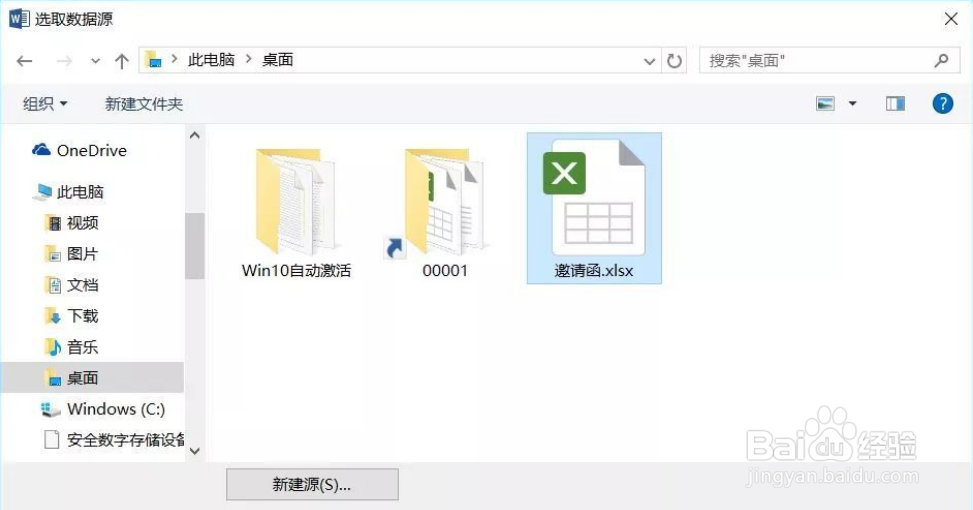
5、选择数据源

自动添加先生或女士,这样的邮件合并用过吗?

6、光标移动到【尊敬的】后方,单击插入【合并域】,选择【姓名】字段。

自动添加先生或女士,这样的邮件合并用过吗?

7、插入【姓名】字段后,效果如下图。

自动添加先生或女士,这样的邮件合并用过吗?

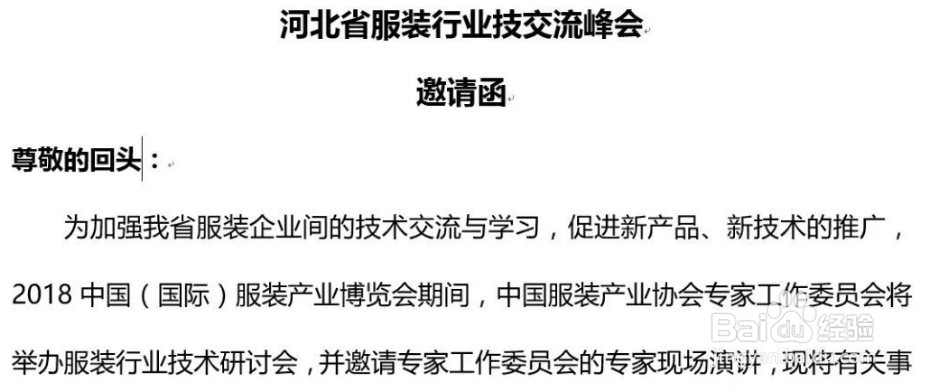
8、此时单击预览结果。称谓显示的是“尊敬的回头”、“尊敬的开心妙妙”,这样的邀请函缺少尊称显然不够礼貌。
自动添加先生或女士,这样的邮件合并用过吗?

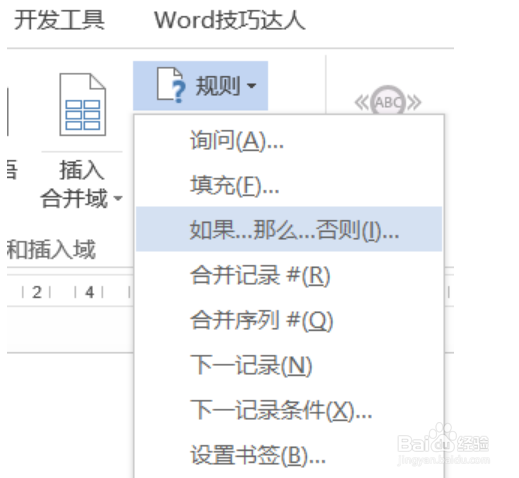
9、在Word当中,我们可以这样做,在【姓名域】后面加一个规则【如果…那么…否则…】。
自动添加先生或女士,这样的邮件合并用过吗?

10、单击【编写和插入域】功能组的【规则】,弹出【插入Word域:IF】对话框。

自动添加先生或女士,这样的邮件合并用过吗?

11、域名选择【性别】,比较对象输入【男】,接着在下方的【则插入此文字】输入【先生】,【否则插入此文字】中输入【女士】,单击确定。接着应用格式刷,将返回结果的字体设置为一样。

自动添加先生或女士,这样的邮件合并用过吗?

12、最后我们预览结果,检查无误后,直接生成单个文档,这样整个邮件合并就完成了。

自动添加先生或女士,这样的邮件合并用过吗?

  • 怎样拟入客户姓名称谓
  • 利用word文档制作邀请函中的尊敬的xxx先生/女士
  • Word文档如何利用邮件合并制作邀请函?
  • 怎么在邀请函中插入邀请专家和老师姓名
  • 将文档中的表格保存至表格部件库
  • 热门搜索
    盈科旅游 邮轮旅游网 伊春旅游 旅游酒店 旅游英语口语300句 西藏旅游线路 埃及旅游攻略 世界旅游景点 上海旅游节 俄罗斯旅游景点