1、打开软件,新建一个文档。

2、在工具栏找到文本工具
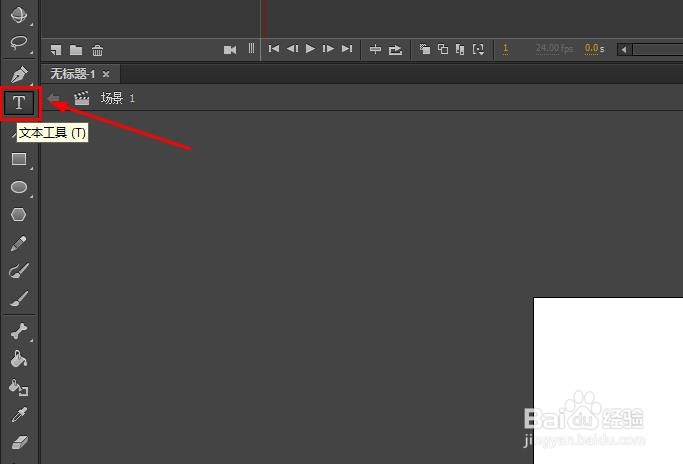
3、设置好文本的颜色和字体等内容

4、在舞台上放置一个静态文本,如图所示
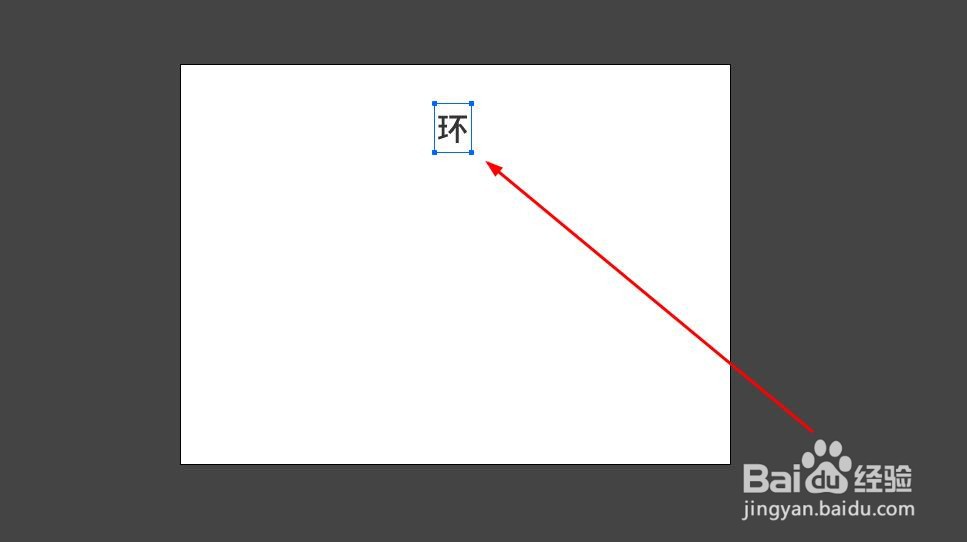
5、使用工具栏的任意变形工具或者快捷键q启用任意变形工具,然后选择文本框
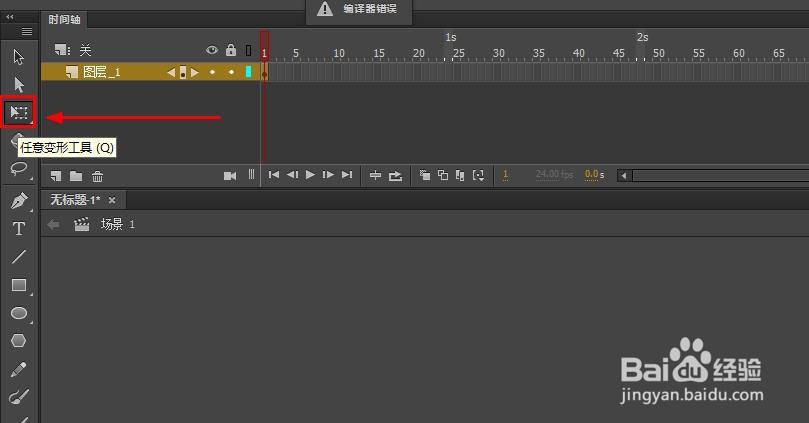

6、将变形点从中心位置移动到文字之外

7、打开变形面板,如图


8、设置好旋转角度,这里需要加9个字,所以要设置旋转角度为40


9、最后点击变形面板右下角的重置选区和变形按钮

10、直到文字排列一周停止,如图所示

11、最后修改文本中的内容就可以了,不同字数的文字,也要注意设置的旋转角度要计算。

时间:2026-04-22 12:33:59
1、打开软件,新建一个文档。
2、在工具栏找到文本工具
3、设置好文本的颜色和字体等内容
4、在舞台上放置一个静态文本,如图所示
5、使用工具栏的任意变形工具或者快捷键q启用任意变形工具,然后选择文本框
6、将变形点从中心位置移动到文字之外
7、打开变形面板,如图
8、设置好旋转角度,这里需要加9个字,所以要设置旋转角度为40
9、最后点击变形面板右下角的重置选区和变形按钮
10、直到文字排列一周停止,如图所示
11、最后修改文本中的内容就可以了,不同字数的文字,也要注意设置的旋转角度要计算。
