如何用Excel制作公司固定资产清单表格

 时间:2026-05-03 08:41:44

1、第一步:打开【Excel】,输入要求的固定资产统计表。小编用下图举例。

如何用Excel制作公司固定资产清单表格

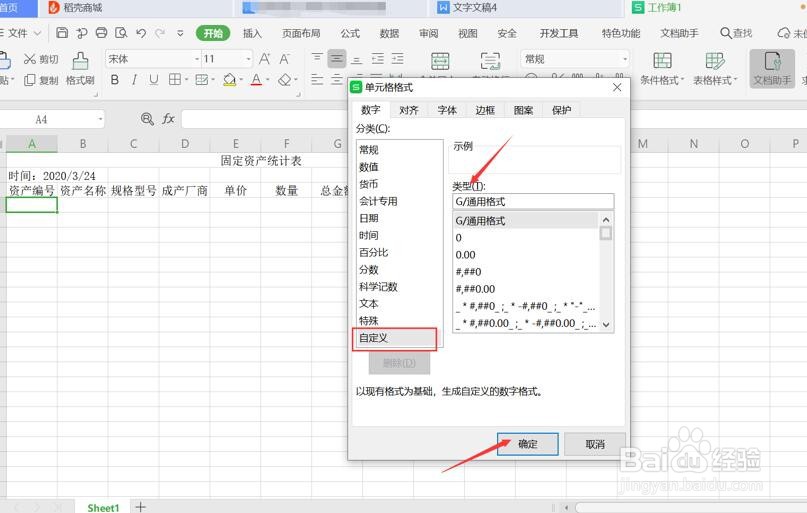
2、第二步:在资产编号下选中单元格右键单击【设置单元格格式】。

如何用Excel制作公司固定资产清单表格

3、第三步:选中【自定义】选项,选择类型,最后单击确定。

如何用Excel制作公司固定资产清单表格

4、第四步:完成数据导入,用同样的方法设置购买时间。右键点击【设置单元格格式】并选中【时间】选项,选所要求的类型。

如何用Excel制作公司固定资产清单表格

5、第五步:计算总金额,利用【SUM】函数,在数值1中键入E4*F4,最后单击【确定】选项,并下拉填充。

如何用Excel制作公司固定资产清单表格

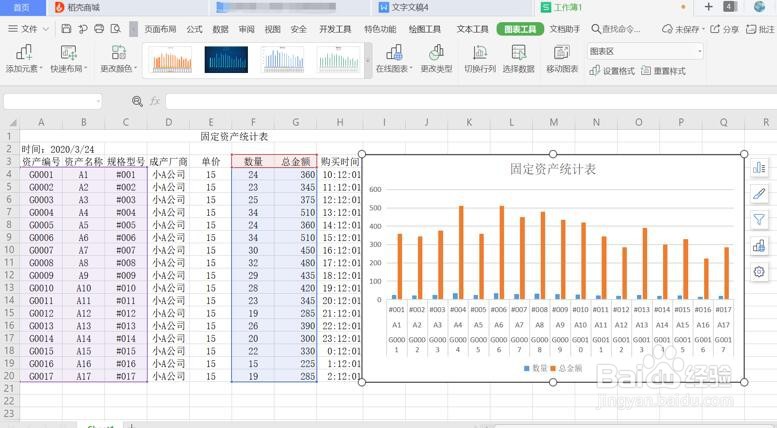
6、第六步:点击【插入】选项,插入图表【柱形图】,选中并单击【确定】选项。

如何用Excel制作公司固定资产清单表格

7、第七步:如下图所示,这样就完成了。

如何用Excel制作公司固定资产清单表格

  • 什么时候回来这句话用粤语怎么说
  • 番茄炒蛋为什么蛋很咸?
  • 如何布置批改作业
  • 狗狗弄丢了要怎么办?
  • 减肥大敌 饭后绝不能立刻做的8件事
  • 热门搜索
    广西防城港旅游 纽约旅游 成都市旅游景点 黄山旅游攻略二日游 惠州旅游攻略 西藏拉萨旅游 江南水乡旅游 凤阳旅游 中秋旅游 甘肃旅游攻略