wps文字中如何绘制“流程图:内部贮存”

 时间:2026-02-16 03:24:25

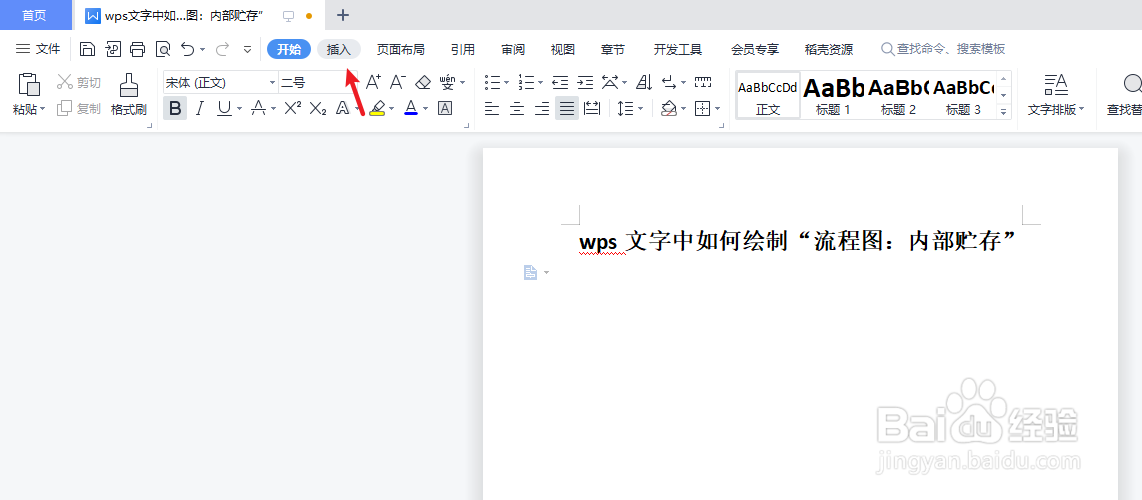
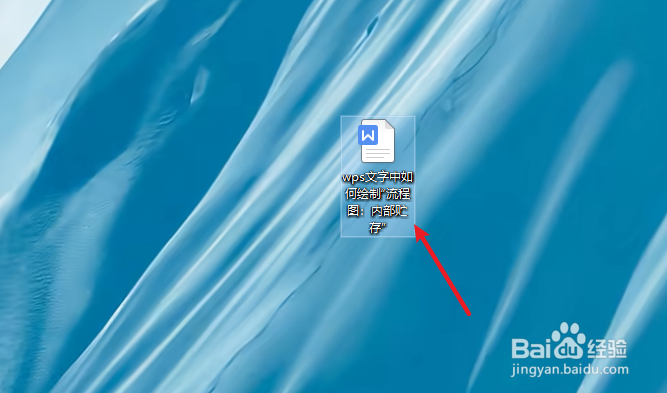
1、新建一篇wps文字。如下所示:

wps文字中如何绘制“流程图:内部贮存”

2、在wps文字功能区中点击“插入”工具栏。如下所示:”

wps文字中如何绘制“流程图:内部贮存”

3、点击wps文字“插入”工具栏中的“形状”。如下图:

wps文字中如何绘制“流程图:内部贮存”

4、在wsp文字“形状”中选择“流程图:内部贮存”图形。如下图:

wps文字中如何绘制“流程图:内部贮存”

5、预览在wps文字中插入的“流程图:内部贮存”图形效果。如下所示:

wps文字中如何绘制“流程图:内部贮存”

6、总结:wps文字中如何绘制“流程图:内部贮存”

(1)新建一篇wps文字

(2)在wps文字功能区中点击“插入”工具栏

(3)点击wps文字“插入”工具栏中的“形状”

(4)在wsp文字“形状”中选择“流程图:内部贮存”图形

(5)预览在wps文字中插入的“流程图:内部贮存”图形效果

  • 如何让word段落中的公式和文字水平对齐
  • WPS文档中怎样更改公式的字体
  • wps word公式编辑器如何打出插入空格?
  • Visio如何设置线条的颜色和样式
  • WPS文档办公之设置公式居中对齐的方法
  • 热门搜索
    南澳岛旅游 临沂旅游景点 浙江旅游职业技术学院 天台旅游 阿里旅游 爱好旅游 河南旅游年票 安徽黄山旅游 驴友网结伴旅游 俄罗斯旅游最佳季节