1、1. 打开PS软件,新建背景内容为背景色的空白文档。

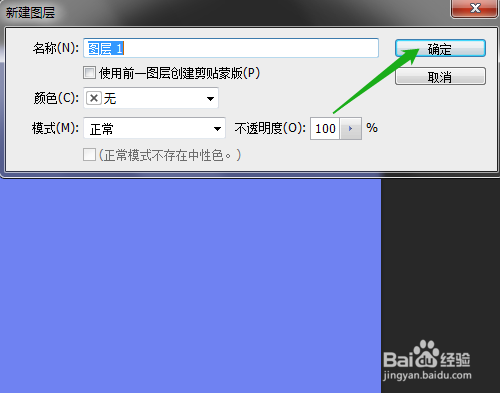
2、2. 艺吩排点击图层,新建,图层,新建图层1。

3、3. 单击自定形状工歌迅具,找到花,工具模式选像素。


4、4. 设置前景色,绘制出花朵型。点击图层,图层样式,外发光。


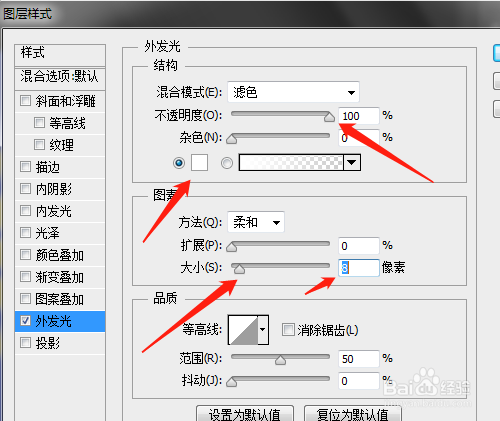
5、5. 弹出的对话框新敏中设置不透明度为100%,颜色为白色,大小为8,确定,完成效果设置。

时间:2026-04-23 03:36:16
1、1. 打开PS软件,新建背景内容为背景色的空白文档。
2、2. 艺吩排点击图层,新建,图层,新建图层1。
3、3. 单击自定形状工歌迅具,找到花,工具模式选像素。
4、4. 设置前景色,绘制出花朵型。点击图层,图层样式,外发光。
5、5. 弹出的对话框新敏中设置不透明度为100%,颜色为白色,大小为8,确定,完成效果设置。
