1、打开3ds max这款软件,进入3ds max的操作界面,如图所示:

2、在create选项下找到geometry选项,如图所示:

3、在geometry选项下,找到plane命令,如图所示:

4、点击plane命令在顶视图创建一个plane物体,如图所示:

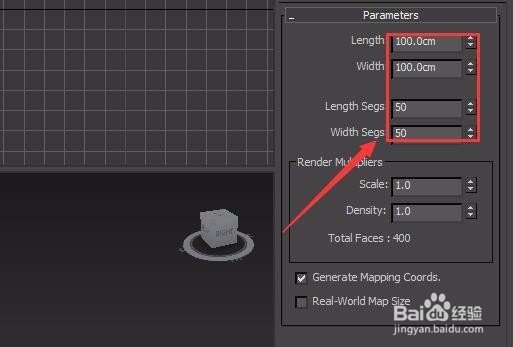
5、选择这个plane物体,在modify里修改length为100,width为100,length segs为50,width segs为50,如图所示:
6、选择调节好的这个plane物体,在modify给其添加noise命令,如图所示:
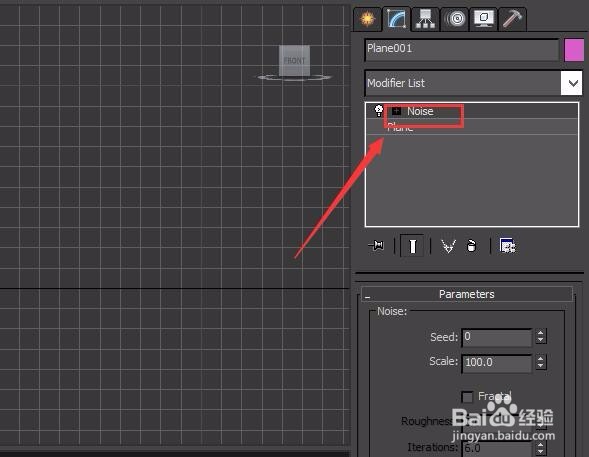
7、在noise修改区里找到noise选项,将scale调节为300,将fractal前的单选按钮勾选上,如图所示:

8、在noise下找到strength选项,并调节z轴的数值为400,如图所示:

9、调节完成后,取消noise的选择,在透视图里可以看到山脉模型就生成了,如图所示:

10、在透视图里调节其大小和角度,得到最后的模型,如图所示:

