win11修改管理员用户名

 时间:2026-04-27 23:09:19

1、打开控制面板

按win+r打开运行,输入control并点击确定,打开控制面板。

win11修改管理员用户名

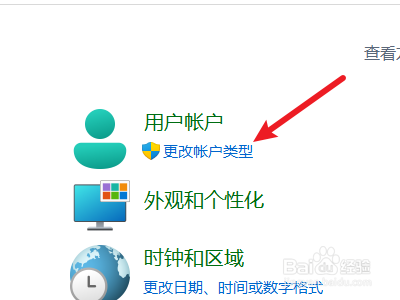
2、打开更改帐户类型

找到更改帐户类型选项,点击选择。

win11修改管理员用户名

3、选择用户

选择一个要进行更改的用户。

win11修改管理员用户名

4、点击更改帐户名称

在左侧找到更改帐户名称,点击选择。

win11修改管理员用户名

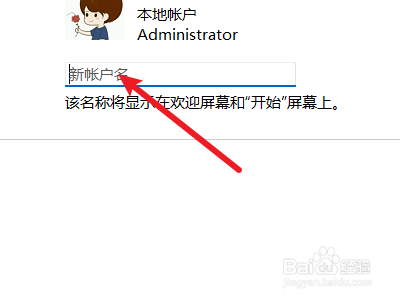
5、输入名称

在输入框中输入一个新的名称。

win11修改管理员用户名

6、点击更改

点击右下角的更改名称即可。

win11修改管理员用户名

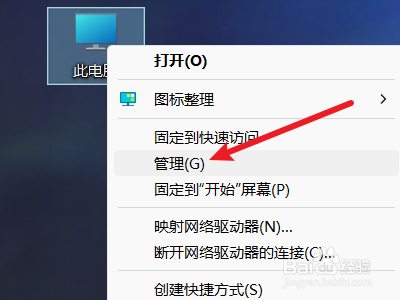
1、打开管理

右键此电脑,点击打开管理界面。

win11修改管理员用户名

2、打开用户文件夹

点击本地用户和组,打开下面的用户文件夹。

win11修改管理员用户名

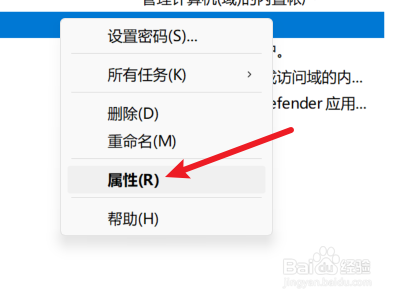
3、打开属性

右键选择一个用户,点击属性。

win11修改管理员用户名

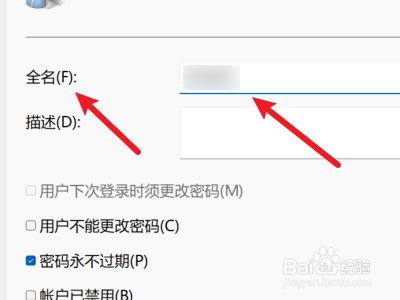
4、修改名称

在全名处输入一个名称并点击确定即可。

win11修改管理员用户名

  • Windows11怎么更改账户名称
  • Win11用户名怎么更改
  • win11系统怎么修改电脑名称?
  • 电脑如何改用本地帐户登录
  • WIN11如何创建新用户帐户
  • 热门搜索
    上海到普陀山旅游攻略 天津旅游教育网 韩国旅游注意事项 柞水凤凰古镇旅游攻略 海南省旅游学校 浙江的旅游景点 爱旅游 昆明旅游景点有哪些 日本旅游购物 无锡的旅游景点