1、使用WPS客户端新创建一个空白文档。

2、在「插入」选项卡中点击「形状」面板中任意形状,将形状插入文档中。

3、在该形状选中状态时,点击上方「绘图工具」选项卡中「填充」下拉按钮。

4、在“填充”面板中点击「图片或纹理」列表选项中的「本地图片」选项。

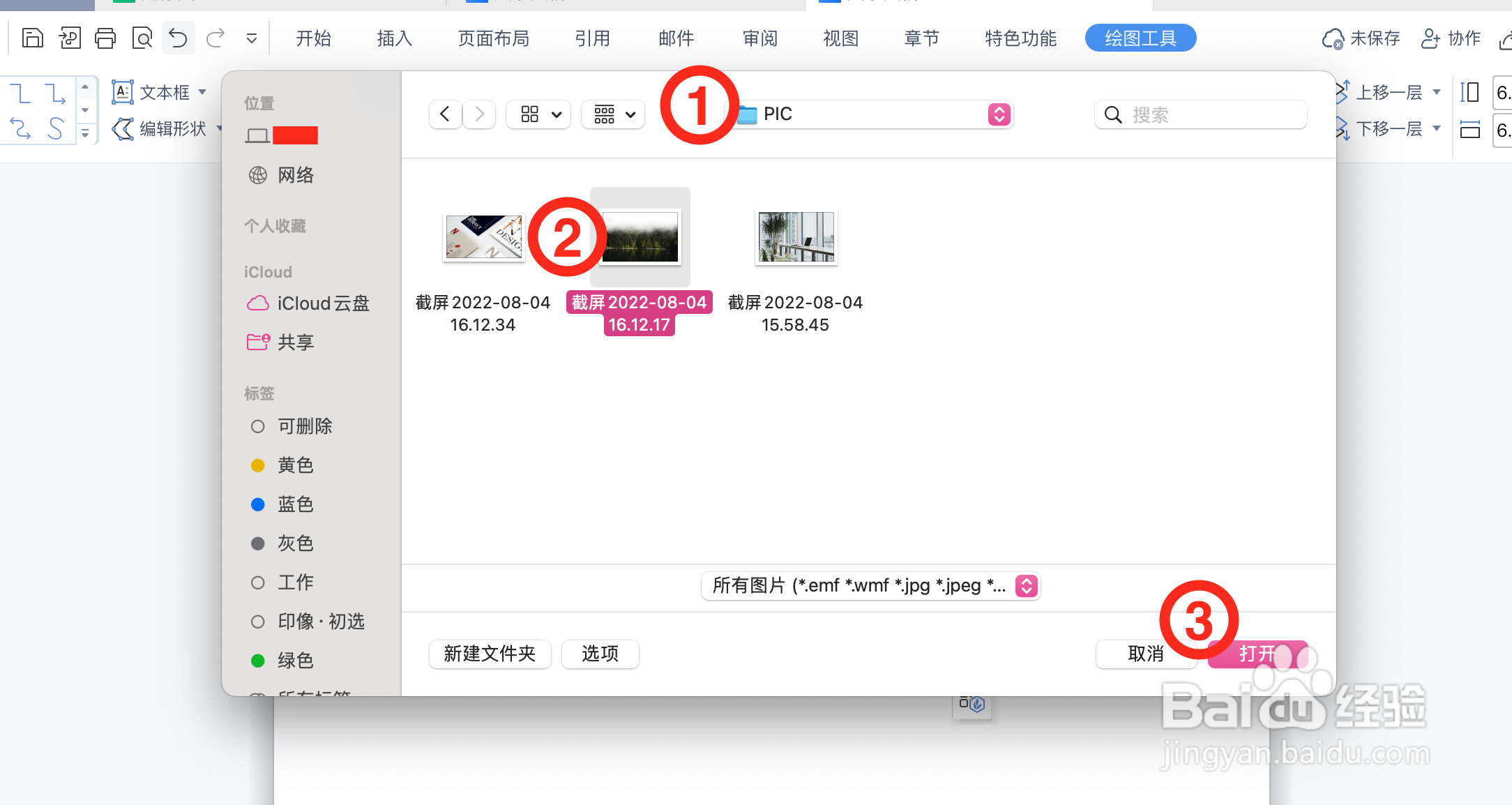
5、选择图片所在目录,并单击选中目标图片,最后点击「打开」选项,即可根据形状来插入图片,效果如右图所示。

时间:2026-04-21 14:39:24
1、使用WPS客户端新创建一个空白文档。
2、在「插入」选项卡中点击「形状」面板中任意形状,将形状插入文档中。
3、在该形状选中状态时,点击上方「绘图工具」选项卡中「填充」下拉按钮。
4、在“填充”面板中点击「图片或纹理」列表选项中的「本地图片」选项。
5、选择图片所在目录,并单击选中目标图片,最后点击「打开」选项,即可根据形状来插入图片,效果如右图所示。
