备用材料:PS软件,电脑,图片素材。
1、准备用来旋转的素材图。

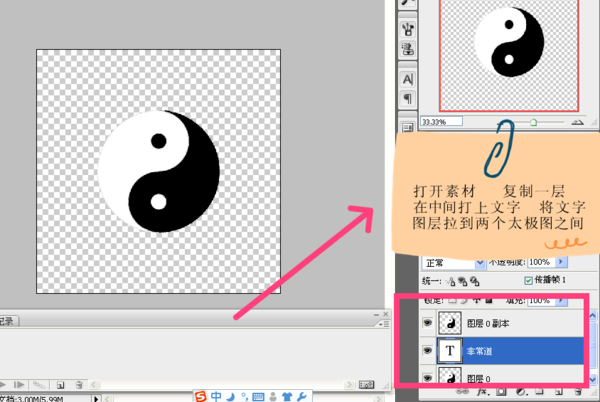
2、打开素材,复制一层,在中间打上文字,将文字图层拉到两个太极图之间。
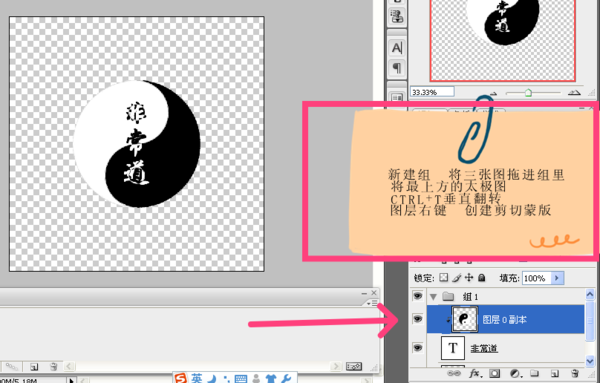
3、新建组,将三张图拖进组里,将最上方的太极图CTRL+T垂直翻转,在图层上点右键,创建剪贴蒙版。
3、然后接下来就是做帧图片,一帧帧的图片连起来,每一张图片与上一张图片距离动了一点点,ctrl+j复制图层,从此图层开始变化,隐藏不可见原图,也就是素材图。
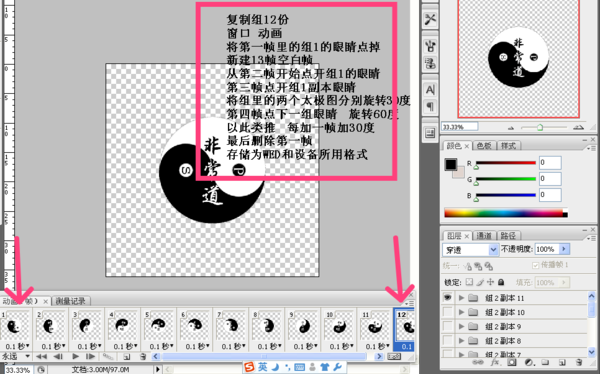
4、完成最终效果图,并保存成GIF格式。

时间:2026-04-25 04:50:47
备用材料:PS软件,电脑,图片素材。
1、准备用来旋转的素材图。
2、打开素材,复制一层,在中间打上文字,将文字图层拉到两个太极图之间。
3、新建组,将三张图拖进组里,将最上方的太极图CTRL+T垂直翻转,在图层上点右键,创建剪贴蒙版。
3、然后接下来就是做帧图片,一帧帧的图片连起来,每一张图片与上一张图片距离动了一点点,ctrl+j复制图层,从此图层开始变化,隐藏不可见原图,也就是素材图。
4、完成最终效果图,并保存成GIF格式。
