PS图层样式制作手镯教程!

 时间:2026-02-12 17:57:43

1、双击电脑桌面的ps快捷方式启动软件,创建个新图层,大小自定义就行,

PS图层样式制作手镯教程!

2、选择咱们的椭圆工具,按住shift键用鼠标去画一个正圆

PS图层样式制作手镯教程!

3、画好之后,ctrl+j复制一层,ctrl+t自由变换,再按shift+alt向中心收缩
PS图层样式制作手镯教程!

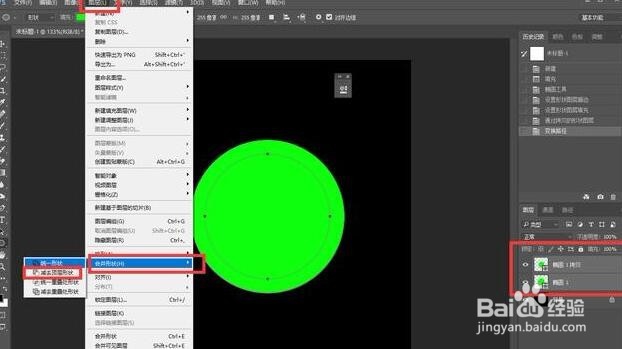
4、同时把两个图层选中,执行图层,合并形状,减去顶层形状

PS图层样式制作手镯教程!

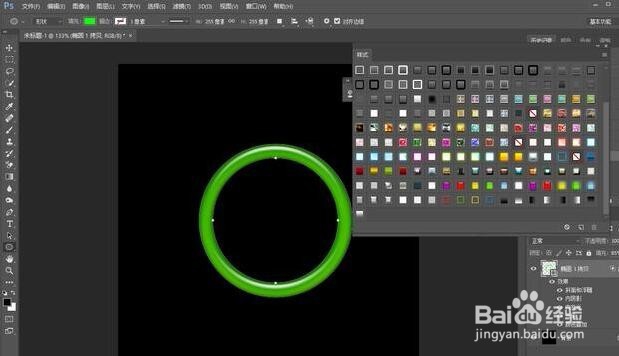
5、然后选中窗口,样式,里面有很多款样式,那我们前面说了,是做一款手镯,这里我选的是手镯的图层样式

PS图层样式制作手镯教程!

PS图层样式制作手镯教程!

6、最后新建图层,创建剪贴蒙版,把这个图层剪贴到手镯的图层上面,然后执行滤镜,渲染,云彩

PS图层样式制作手镯教程!

PS图层样式制作手镯教程!

7、完成制作,导出图片即可。

  • PS如何新建历史快照
  • Photoshop图层样式实例3-玉镯
  • PS如何制作线条排列纹理
  • ps自定形工具怎么更改像素
  • Photoshop创建和删除快照
  • 热门搜索
    江苏苏州旅游景点大全 东莞旅游网 南京旅游景点大全介绍 灵山大佛旅游攻略 镇江西津渡旅游攻略 去杭州旅游攻略 山东枣庄旅游 日本旅游局 泰国旅游购物 杭州旅游必去景点