1、这里我们演示做一个信息的UI图标。首先我们打一个I字母,并把字体放大。然后插入一个圆圈图形。
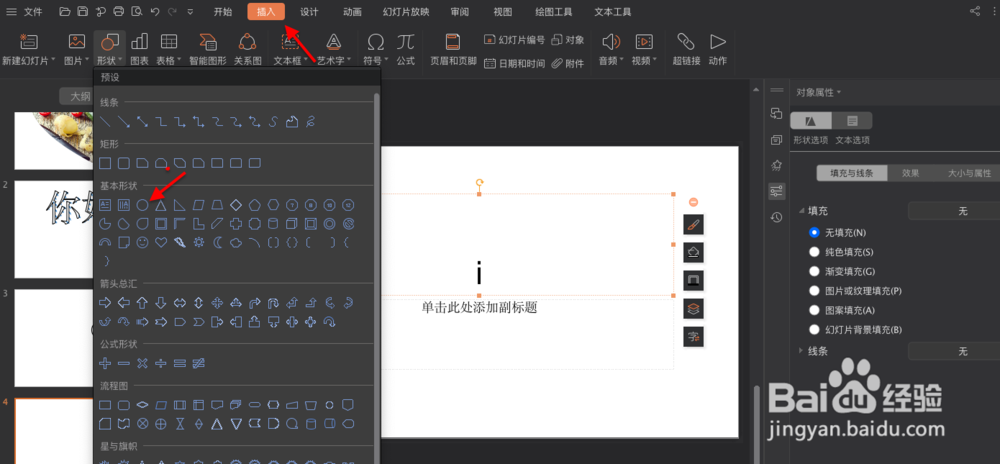
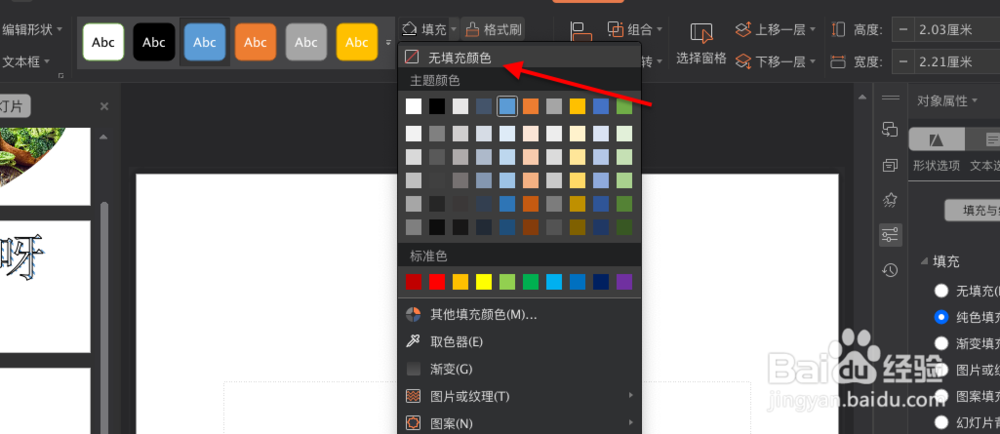
2、把圆圈设置为无填充颜色。
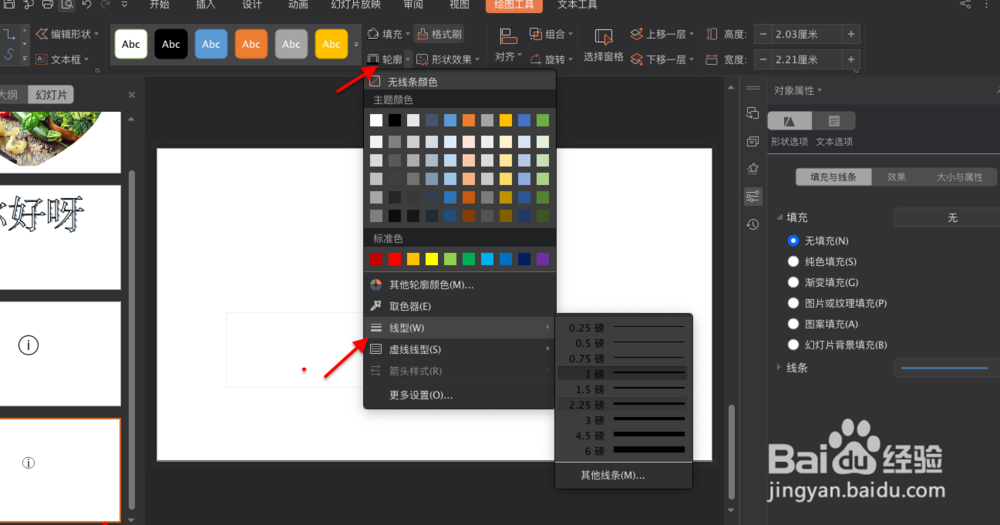
3、将圆圈的轮廓设置为粗的线型。
4、嗯,基本的效果如下。
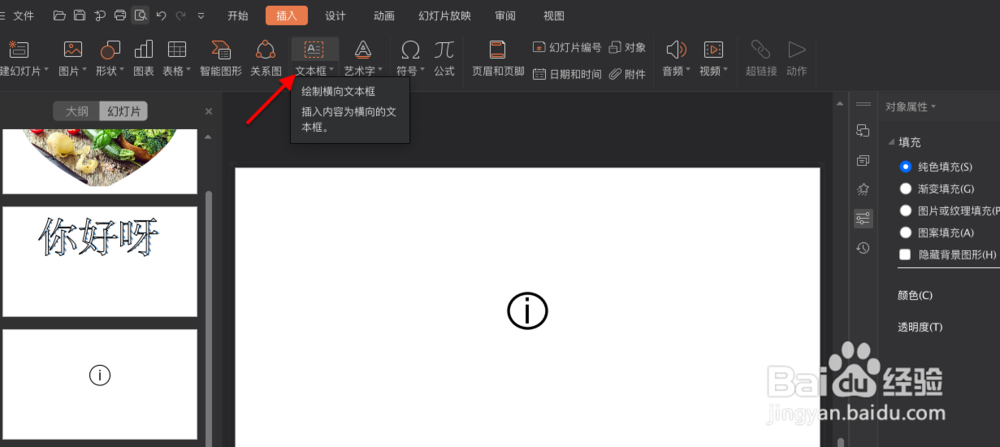
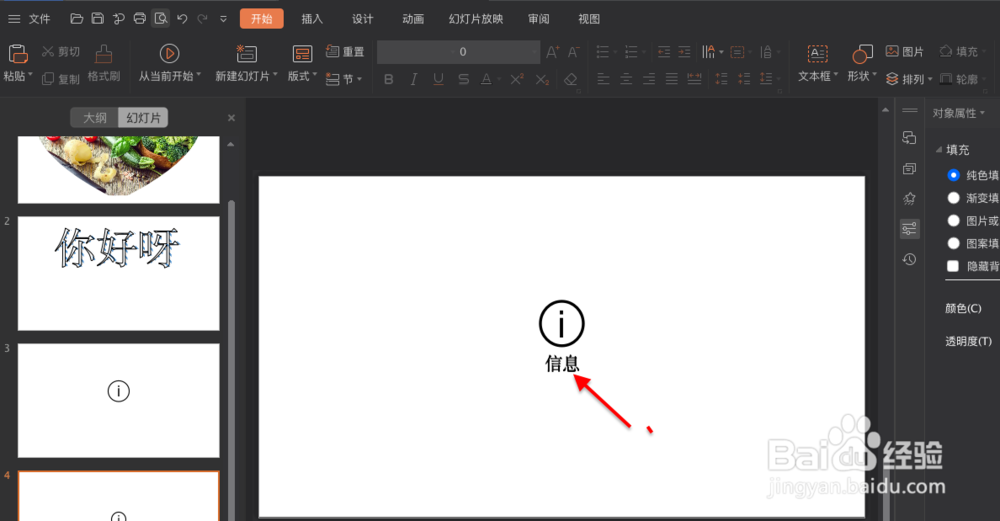
5、然后我们再插入一个文本框,在下方写信息两个字。调整自的位置使其居中。
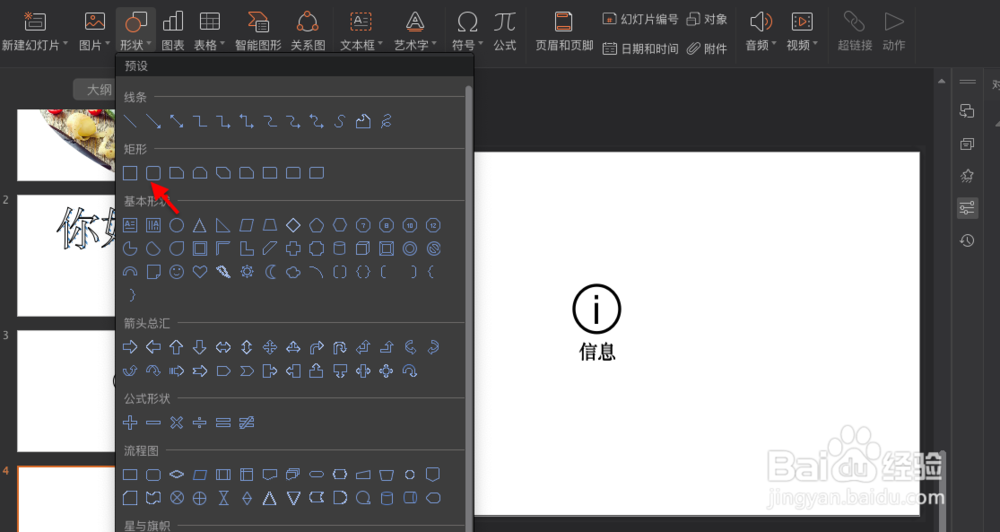
6、然后再插入一个圆角矩形。
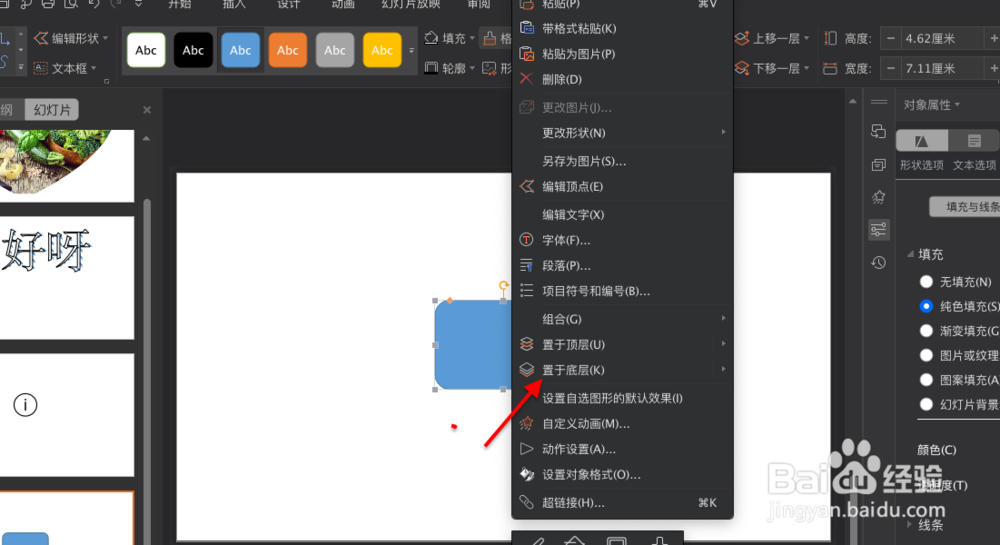
7、将圆角矩形放置在我们之前,设计好的图标的上面。并使之前的图标居中。然后右键选择置于底层。
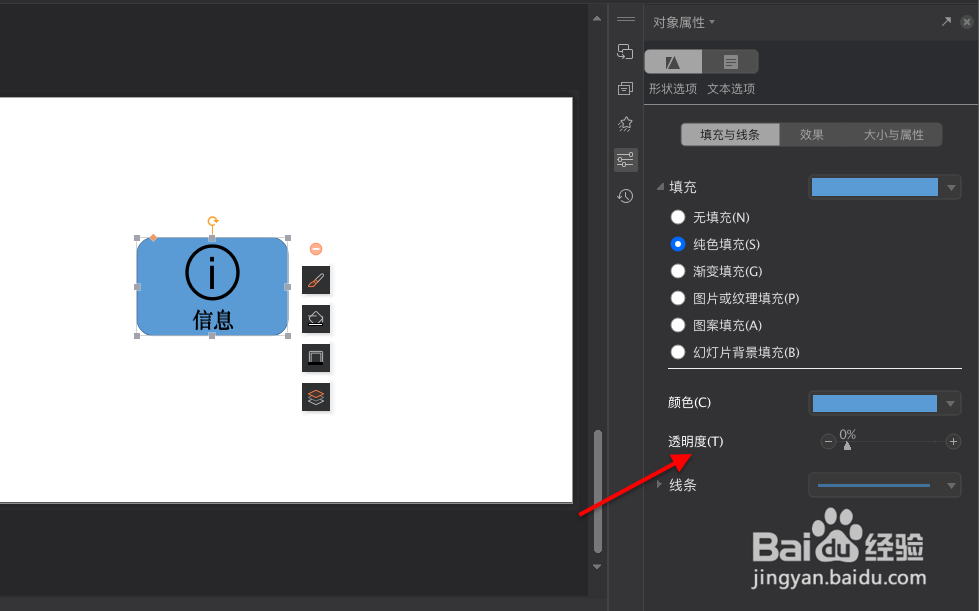
8、最后我们调整一下圆角矩形的透明度。这样一个简单的uI图标就做好了。
时间:2026-05-01 15:10:16
1、这里我们演示做一个信息的UI图标。首先我们打一个I字母,并把字体放大。然后插入一个圆圈图形。
2、把圆圈设置为无填充颜色。
3、将圆圈的轮廓设置为粗的线型。
4、嗯,基本的效果如下。
5、然后我们再插入一个文本框,在下方写信息两个字。调整自的位置使其居中。
6、然后再插入一个圆角矩形。
7、将圆角矩形放置在我们之前,设计好的图标的上面。并使之前的图标居中。然后右键选择置于底层。
8、最后我们调整一下圆角矩形的透明度。这样一个简单的uI图标就做好了。
