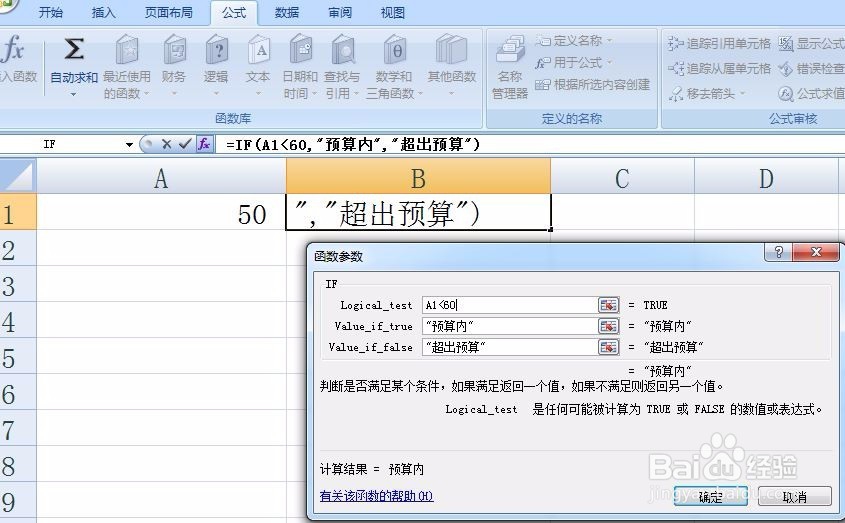
1、如果A1的值小于60,显示“预算内”,否则显示“超出预算”。
使用方法:公式→插入函数→if,if双击。
B1=if(A1<60,"预算内","超出预算")
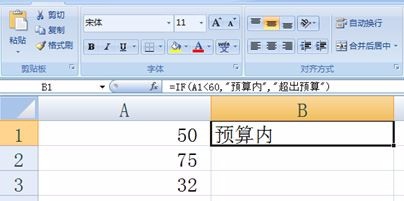
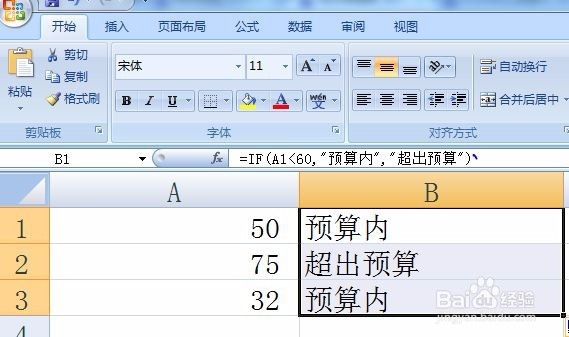
2、继续输入A2的值75,A3的值32,然后查看结果。
填充使用方法一:开始→选择B2→填充→向下,选择B3→填充→向下。
填充使用方法二:选择B1,鼠标指向B1栏右下角,当出现黑色十字时,双击。
填充使用方法三:在名称栏输入B1:B3→回车→Ctrl+G→引用位置输入B1:B3→确定→Ctrl+D填充,结束。
根据实际情况选择合适的填充方法。
1、判断学生成绩是否及格。
单一IF函数使用。

2、学生成绩划分等级 >89 A,>79 B,>69 C,>59 D, <60 F。
B1=IF(A2>89,"A",IF(A2>79,"B", IF(A2>69,"C",IF(A2>59,"D","F"))))
继续向下填充。
多重if函数使用。

