word文档怎样设置舒服的护眼颜色

 时间:2026-02-15 20:03:09

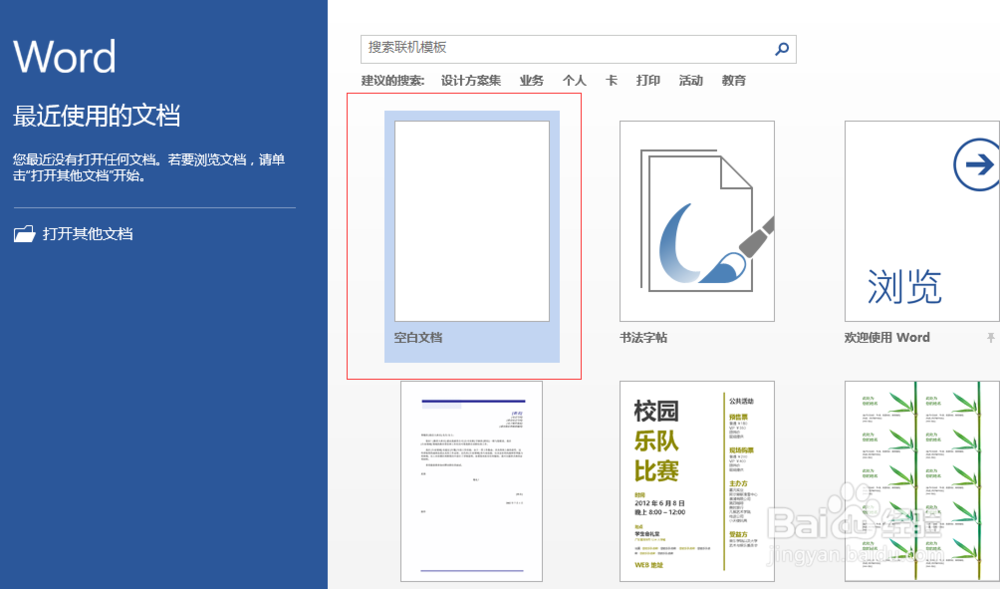
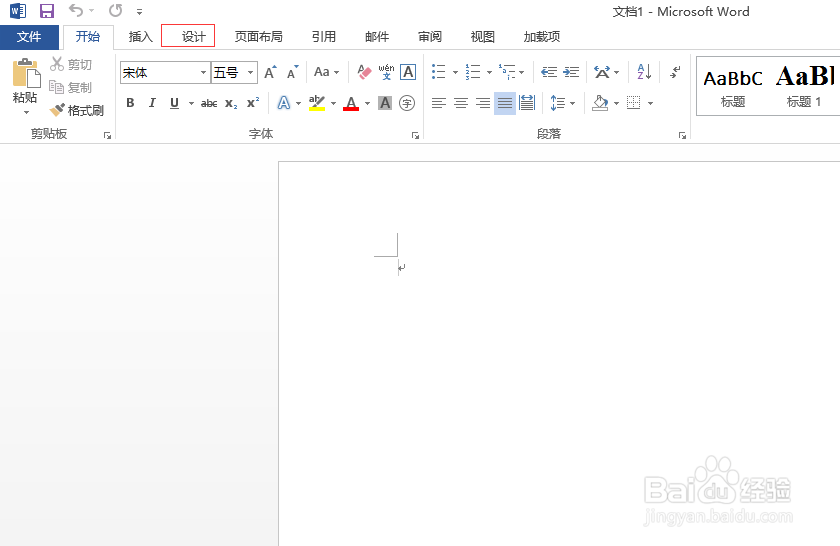
1、这里以word 2013为例,新建一个空白文档,点击“设计”选项卡!
word文档怎样设置舒服的护眼颜色

word文档怎样设置舒服的护眼颜色

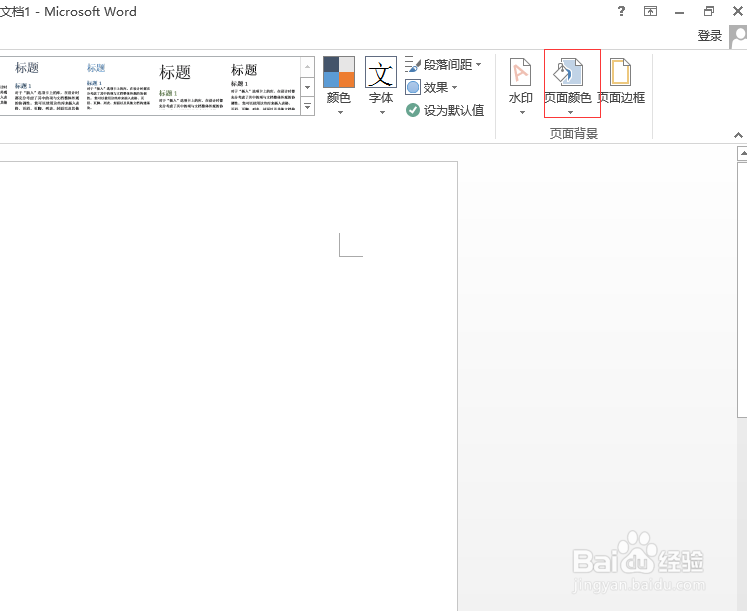
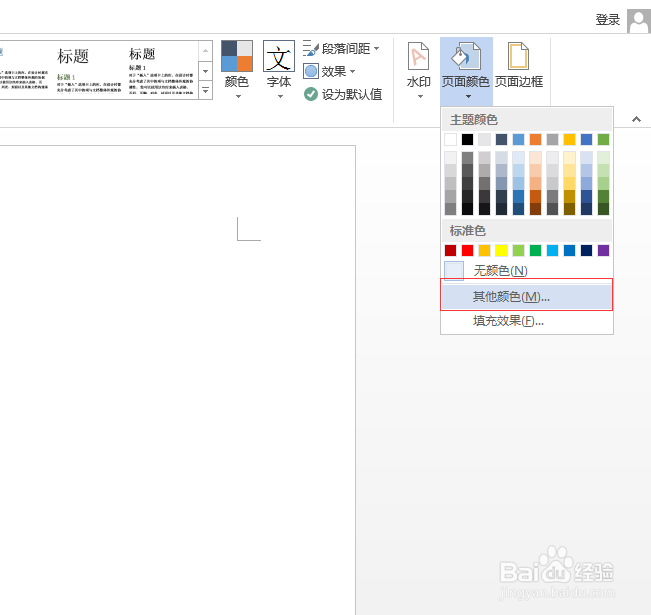
2、在右侧的“页面背景”中,点击“背面颜色”,选择“其他颜色”!

word文档怎样设置舒服的护眼颜色

word文档怎样设置舒服的护眼颜色

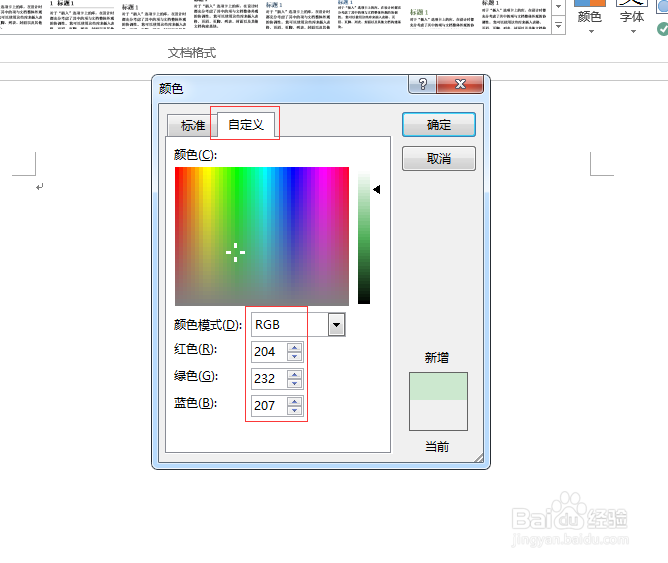
3、切换到自定义选项,将红色数值调整为204,绿色数值调整为232,蓝色数值调整为207,然后单击“确定”按钮。
word文档怎样设置舒服的护眼颜色

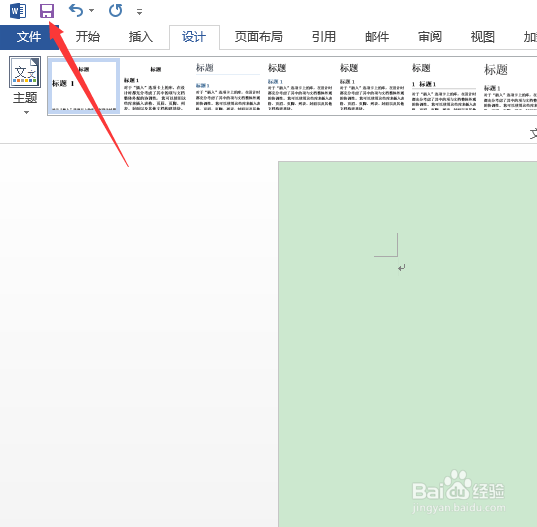
4、这样空白文档的背景颜色为浅淡绿了,然后点击左上角的保存按钮,保存此文档为“护眼模式”!
word文档怎样设置舒服的护眼颜色

word文档怎样设置舒服的护眼颜色

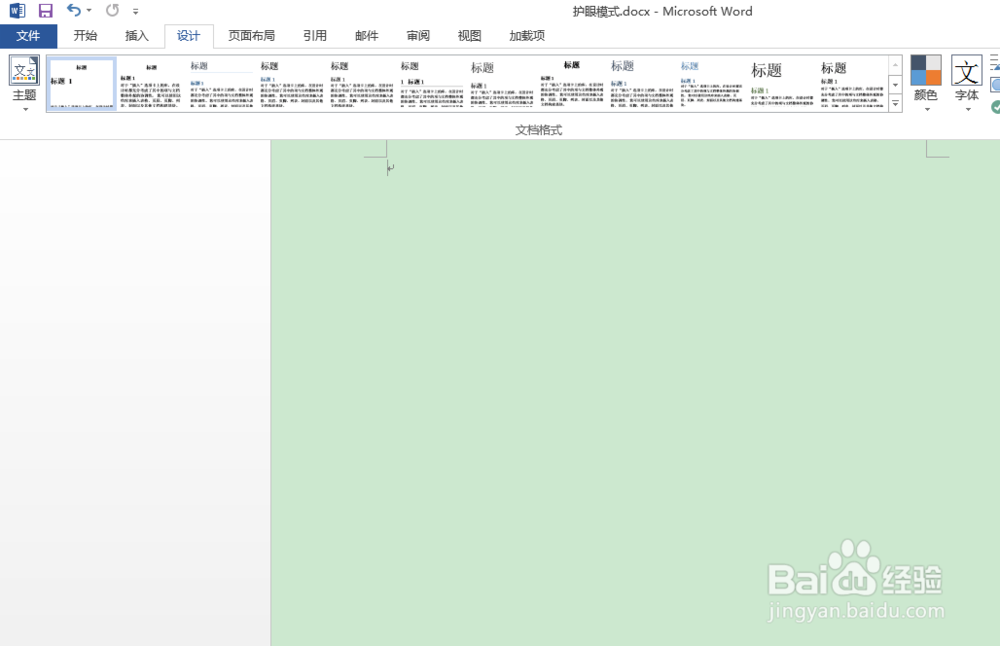
5、因为只是设计了一个文档的背景颜色,并不是整个word软件进行设置,所以以后要用这个模板基础作为操作!才能达到每次使用都是这个背景色!
word文档怎样设置舒服的护眼颜色

6、这种颜色是最有益于眼睛的,所以办公族们不妨把文档的背景改为浅淡绿,眼睛都会放松许多,大家可以试试。

  • Word背景颜色怎么设置永久的护眼颜色?
  • 如何设置word的眼睛保护色?
  • word护眼绿色怎么设置
  • Word文档如何设置护眼模式
  • word2016如何设置护眼模式
  • 热门搜索
    重庆旅游学校 朱家尖旅游 日喀则旅游 东北旅游景点 昆山旅游景点 中国十大旅游景点 额济纳旗旅游 普洱旅游 湖南旅游地图 广州市旅游商贸职业学校