JDK7版本电脑64位操作系统安装的详细步骤图解。

 时间:2026-05-06 07:05:05

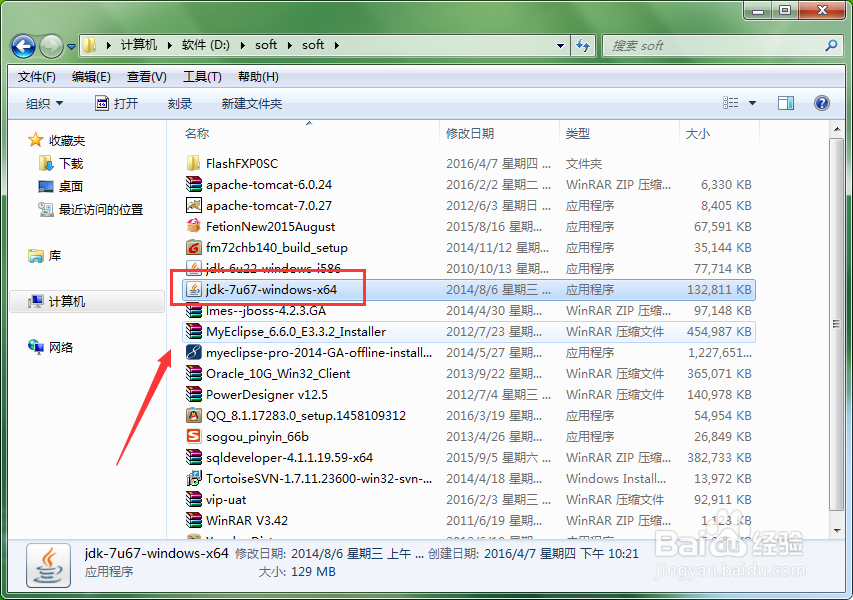
1、如图,直接双击jdk7安装包,进入安装步骤。
JDK7版本电脑64位操作系统安装的详细步骤图解。

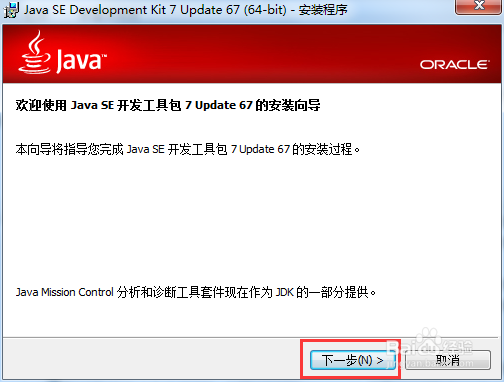
2、此页面不做任何修改,直接进入下一步。

JDK7版本电脑64位操作系统安装的详细步骤图解。

3、在这个页面,jdk系统默认一般安装在了c盘,我们可以修改其他盘符,这里我放在了d盘,然后点击下一步。

JDK7版本电脑64位操作系统安装的详细步骤图解。

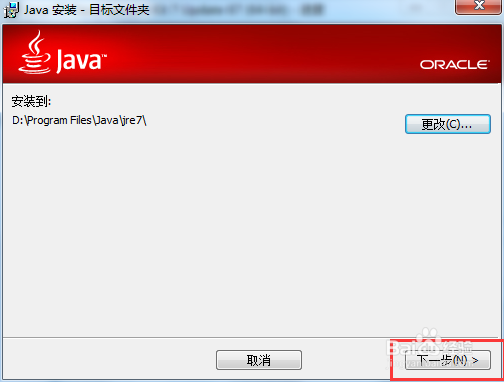
4、这一页面分配虚拟机jre的安装路径,我还是放在了d盘下,也可以放在其他盘符下,个人建议jdk和jre放在一块比较好。
JDK7版本电脑64位操作系统安装的详细步骤图解。

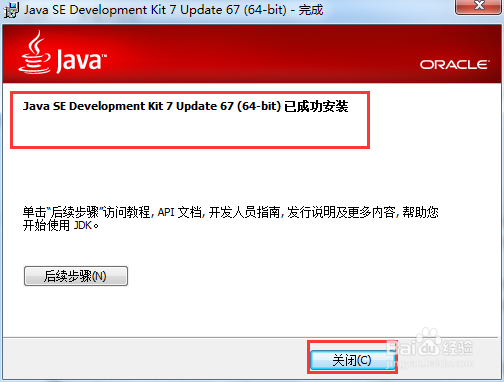
5、这时候已经提示安装成功了,我们点击完成就好了,当然我们还需要环境变量的配置,具体的配置可以参考我的下一篇经验进行配置。
JDK7版本电脑64位操作系统安装的详细步骤图解。

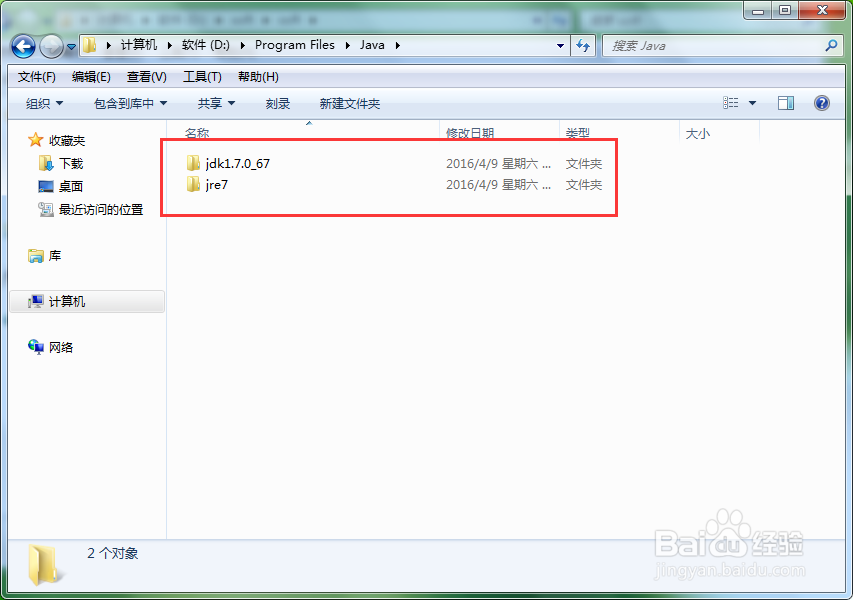
6、在刚才的路径中就找到了我刚才安装成功的jdk和jre了。

JDK7版本电脑64位操作系统安装的详细步骤图解。

  • 如何使用phpMyAdmin显示表数据图表
  • 怎么快速查看浏览器网页的源码?
  • 正确理解茶的苦涩和津润甘甜
  • 简单易做的——玉米燕麦浆
  • 王者战神怎么参与超能游戏机
  • 热门搜索
    吉林旅游网 连云港旅游地图 南平旅游景点大全 阳春旅游景点大全 长沙旅游景点介绍 怀柔旅游地图 travelzoo旅游族 来来会旅游网 重庆黑山谷旅游攻略 南华寺旅游攻略