1、点击文件夹选项
打开系统上的照片,点击上方的文件夹。

2、点击添加文件夹选项
点击窗口下方的添加文件夹选项。

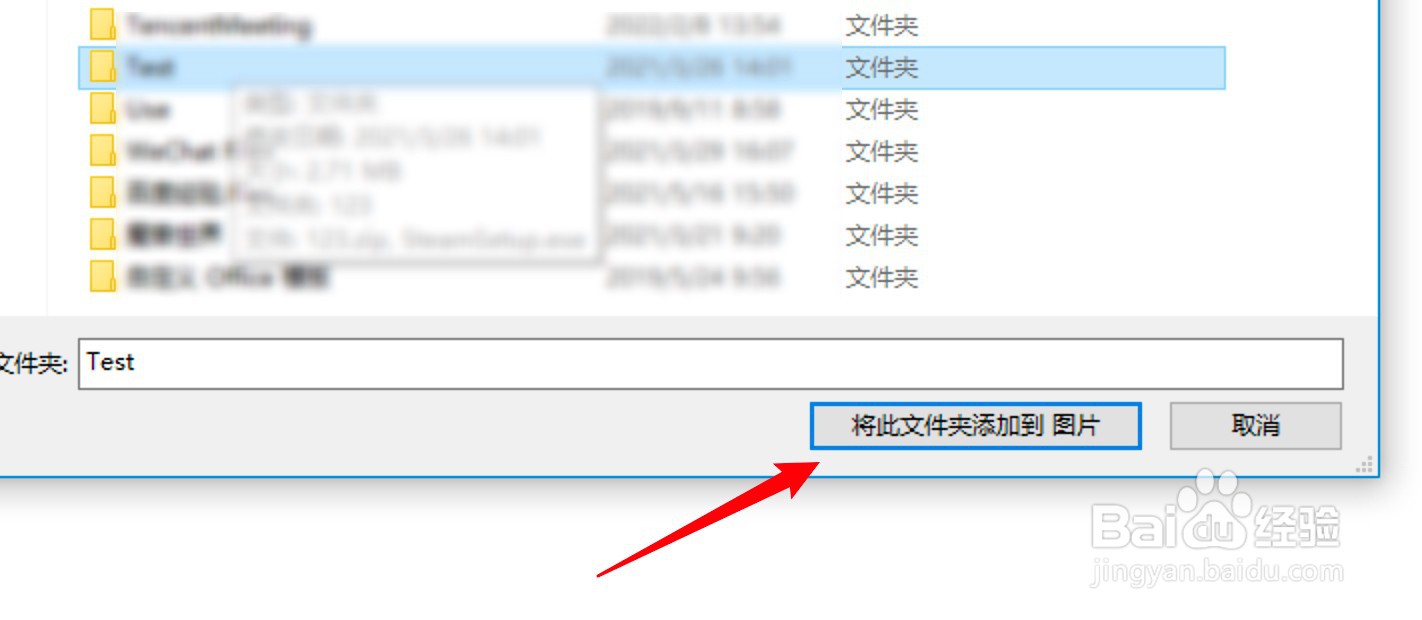
3、选择添加目录
选择照片所在目录,点击添加按钮。
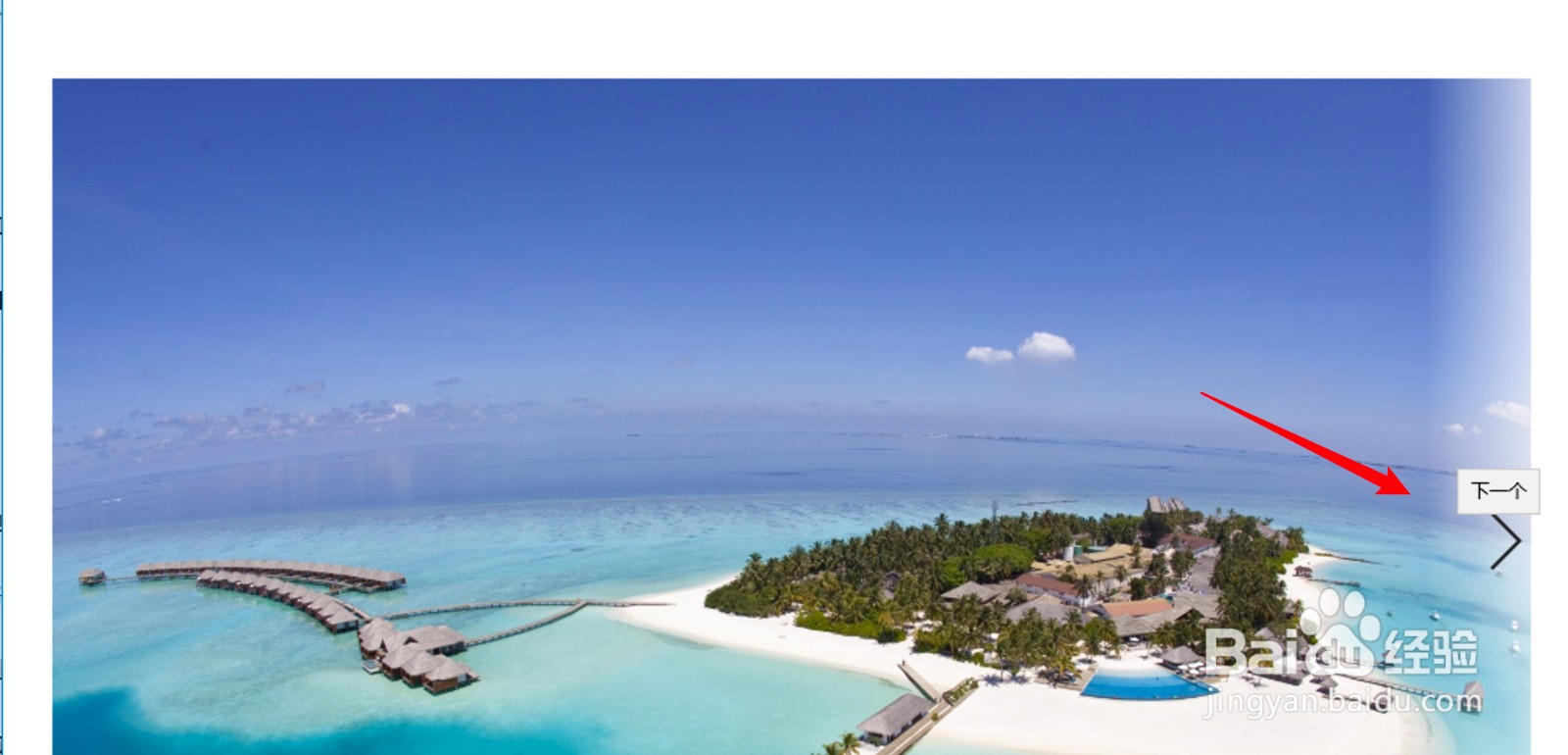
4、使用图标或方向键翻看
打开后就可以点击箭头图标或者左右方向键来连续翻看了。
1、双击打开照片
选中要查看的照片,双击打开。

2、点击显示选项
点击左边的显示选项。

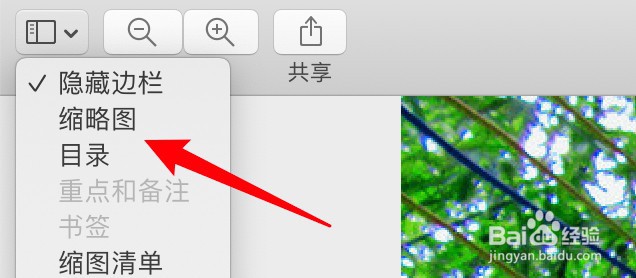
3、点击缩略图
点击下拉菜单上的缩略图选项。
4、连续查看照片
点击缩略图或者使用键盘的上下键来连续查看。

时间:2026-04-22 01:23:47
1、点击文件夹选项
打开系统上的照片,点击上方的文件夹。
2、点击添加文件夹选项
点击窗口下方的添加文件夹选项。
3、选择添加目录
选择照片所在目录,点击添加按钮。
4、使用图标或方向键翻看
打开后就可以点击箭头图标或者左右方向键来连续翻看了。
1、双击打开照片
选中要查看的照片,双击打开。
2、点击显示选项
点击左边的显示选项。
3、点击缩略图
点击下拉菜单上的缩略图选项。
4、连续查看照片
点击缩略图或者使用键盘的上下键来连续查看。
