1、首先,打开手机设置里面的USB调试功能。


2、用数据线连接手机和电脑,打开小米助手。左上角显示手机型号表示连接成功。

3、点击图中的备份选项,进入数据备份界面。

4、点击开始备份,开始对手机数据进行备份。
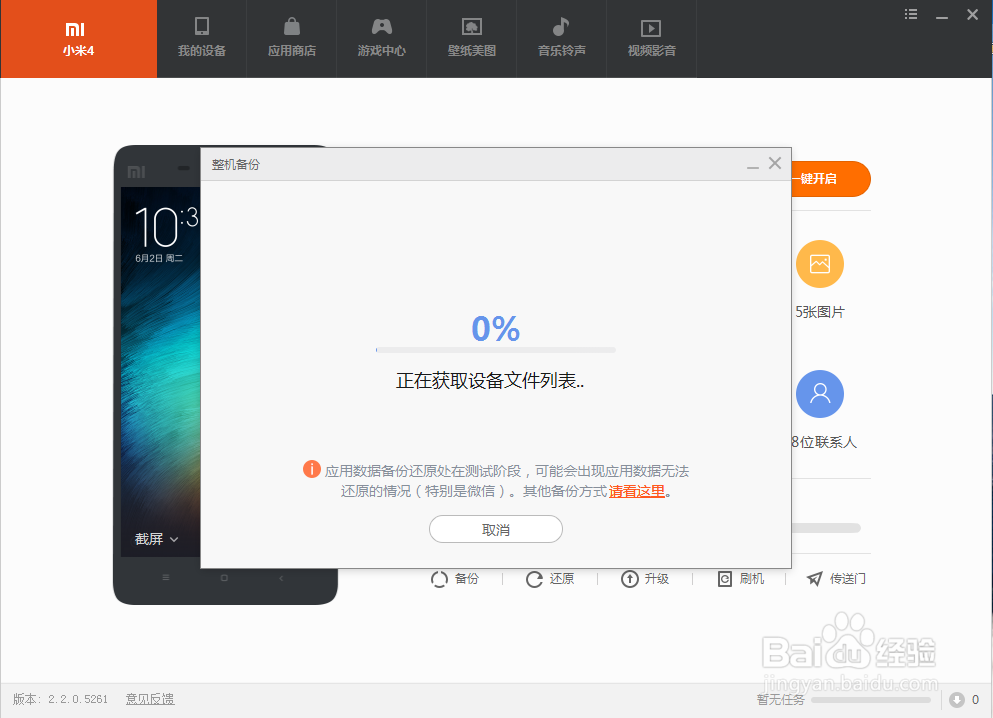
5、备份完成后,点击完成结束操作。

6、还原数据时,点击还原,进入还原界面。

7、选择当初备份的手机数据,点击开始还原,进行数据还原操作。

8、数据还原之后,点击完成,手机数据就还原好了。

时间:2026-04-24 21:24:49
1、首先,打开手机设置里面的USB调试功能。
2、用数据线连接手机和电脑,打开小米助手。左上角显示手机型号表示连接成功。
3、点击图中的备份选项,进入数据备份界面。
4、点击开始备份,开始对手机数据进行备份。
5、备份完成后,点击完成结束操作。
6、还原数据时,点击还原,进入还原界面。
7、选择当初备份的手机数据,点击开始还原,进行数据还原操作。
8、数据还原之后,点击完成,手机数据就还原好了。
