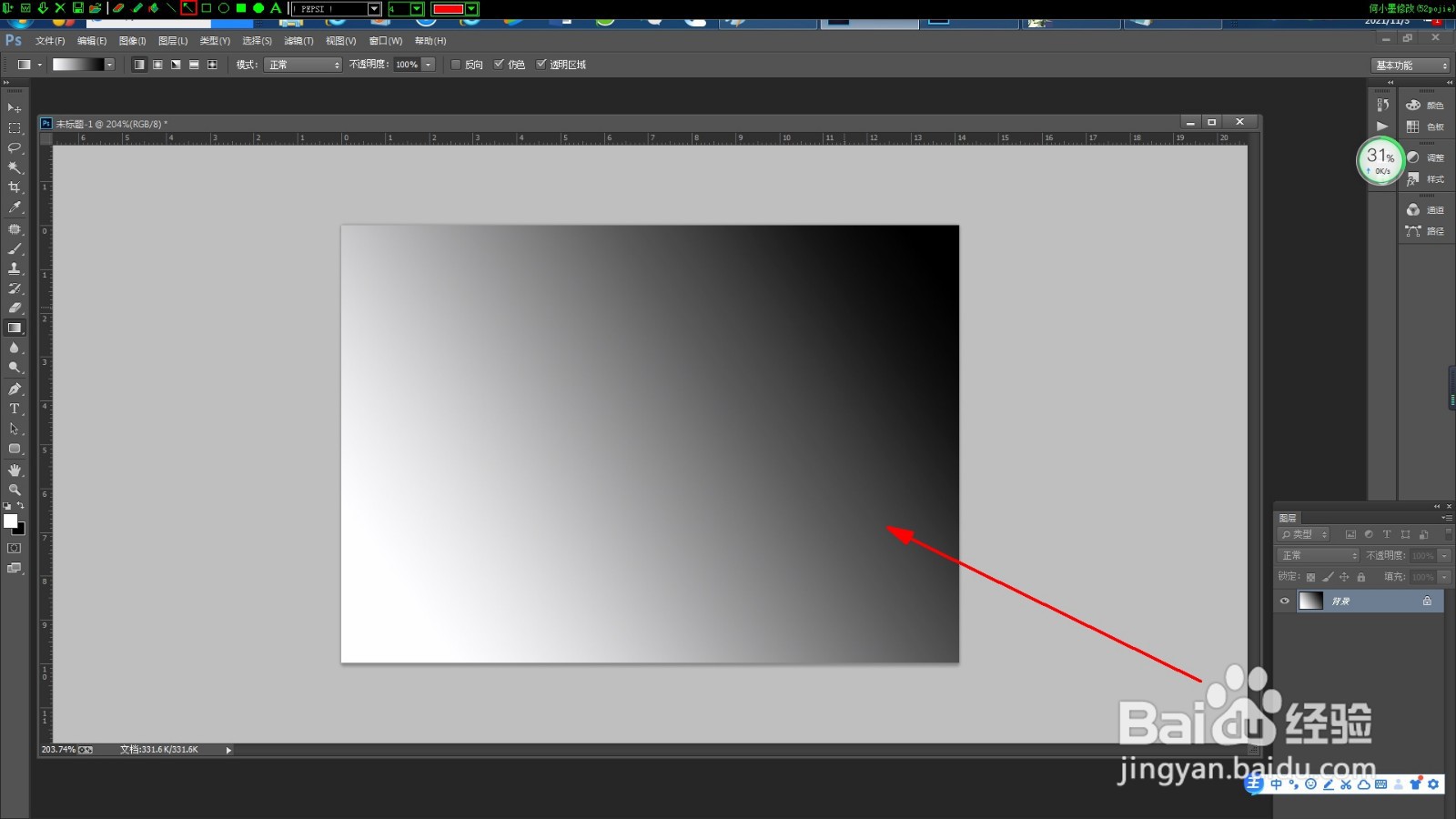
1、打开Photoshop,新建文档,做灰度渐变,如图所示:
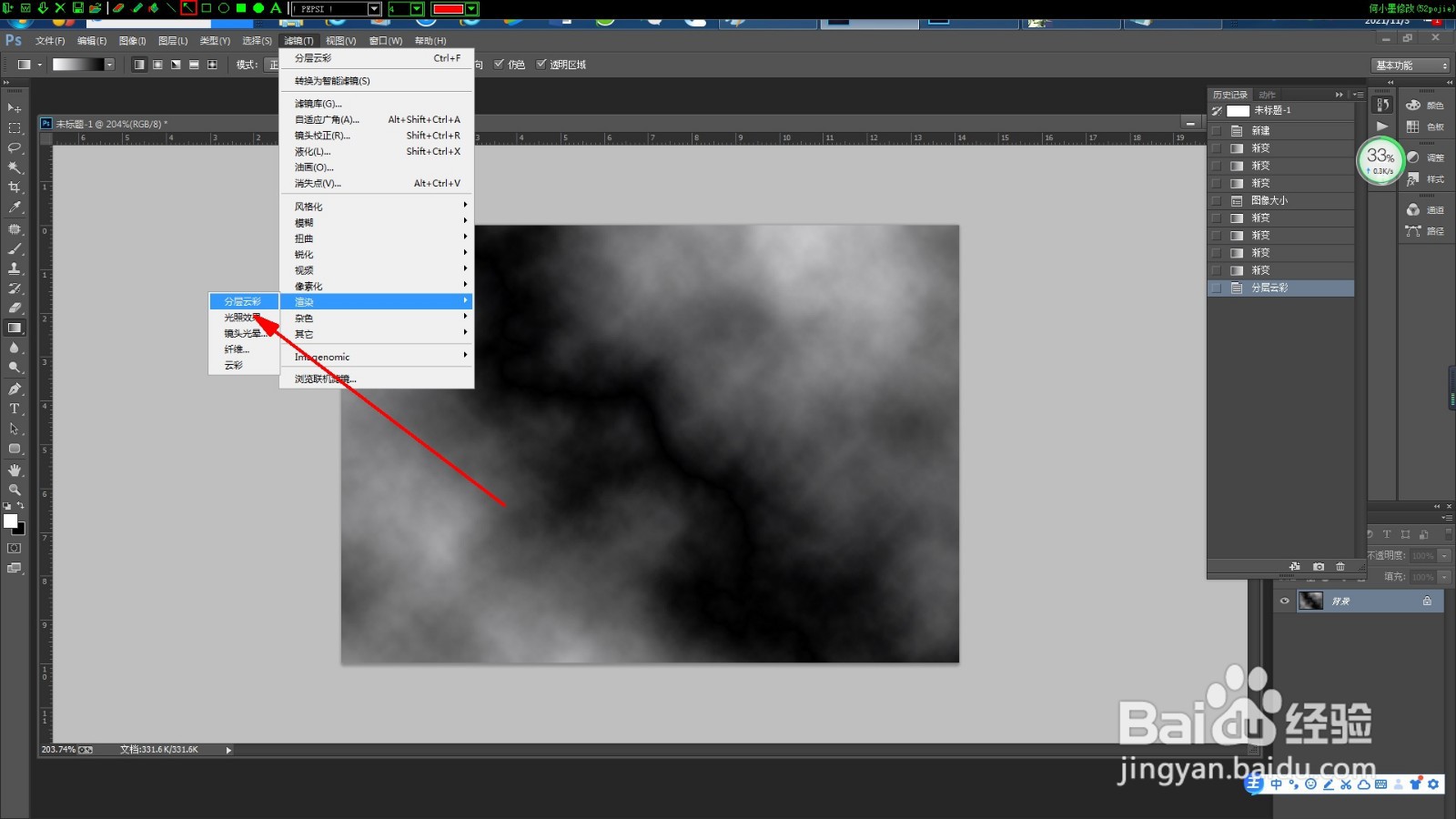
2、点击执行“滤镜—渲染—分层云彩”,如图所示:
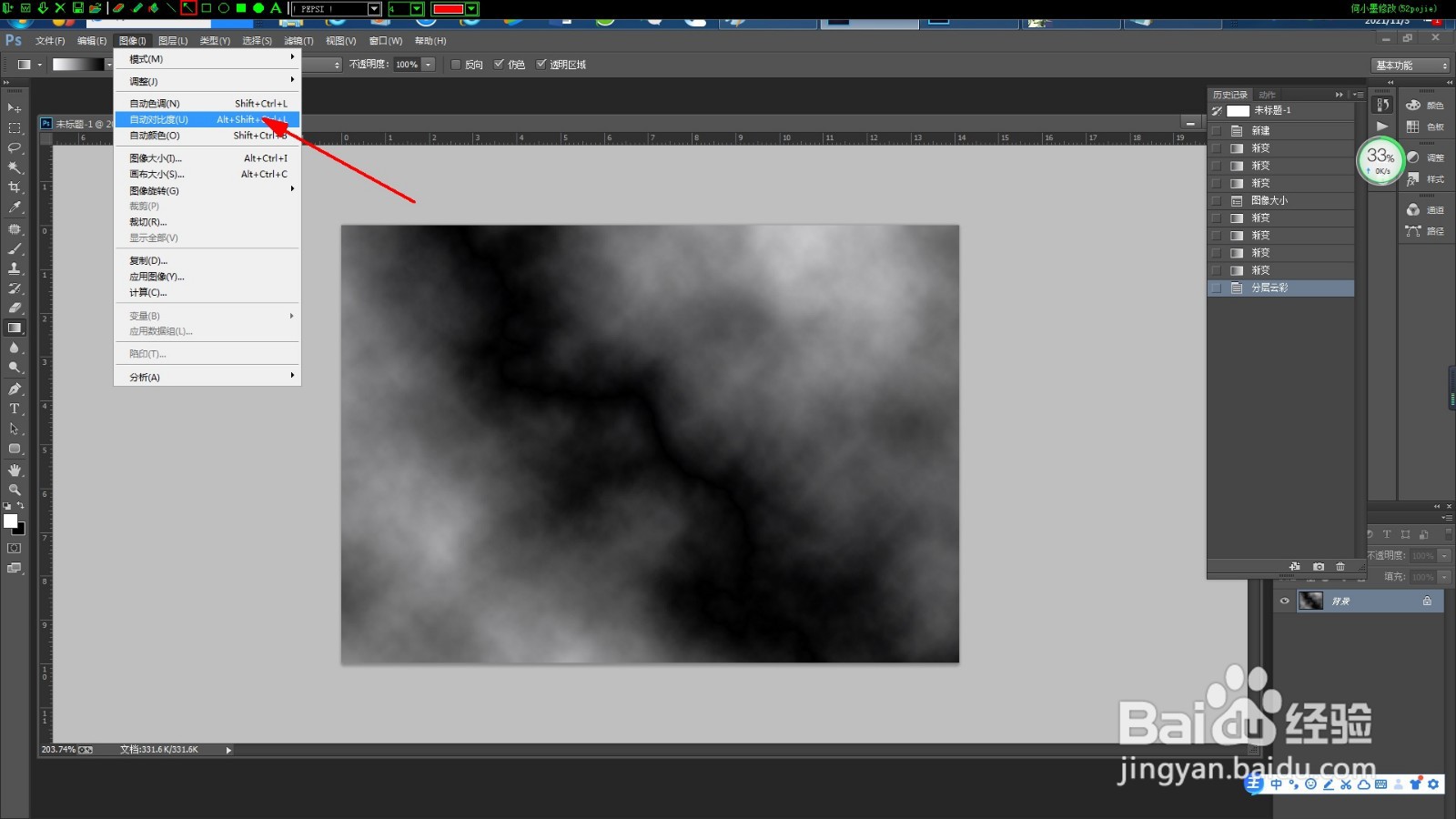
3、点击“图像—自动对比度”,如图所示:
4、点击“图像—调整—反相”,如图所示:


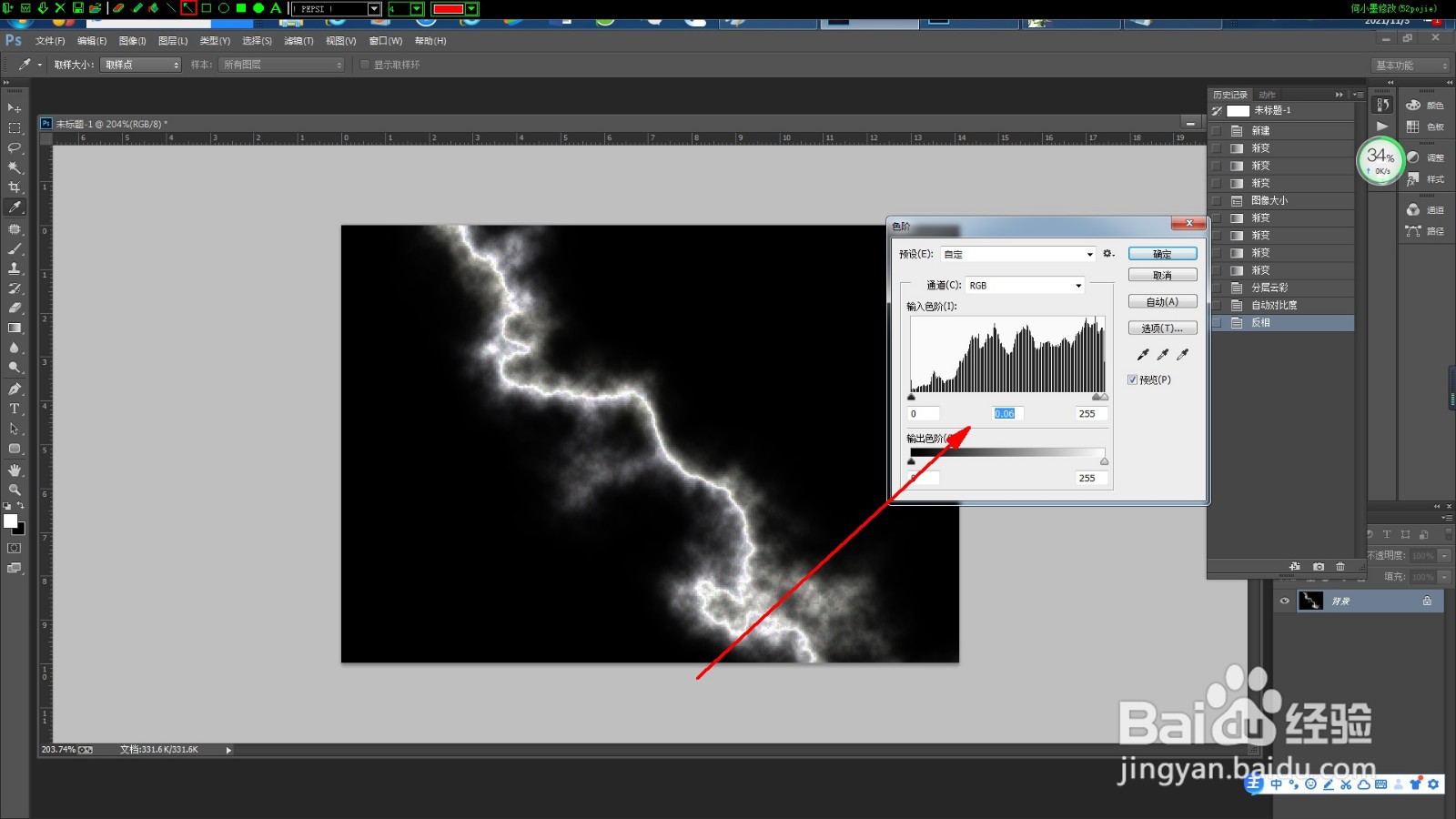
5、点击“图像—调整—色阶”,参数调整如图所示:
6、再次点击“图像—调整—色相/饱和度”,选中着色,然后做适当调整,如图所示:闪电效果完成。


时间:2026-05-03 01:59:01
1、打开Photoshop,新建文档,做灰度渐变,如图所示:
2、点击执行“滤镜—渲染—分层云彩”,如图所示:
3、点击“图像—自动对比度”,如图所示:
4、点击“图像—调整—反相”,如图所示:
5、点击“图像—调整—色阶”,参数调整如图所示:
6、再次点击“图像—调整—色相/饱和度”,选中着色,然后做适当调整,如图所示:闪电效果完成。
