1、如下图所示,打开Procreate软件。

2、如下图所示,新建画布进行操作。

3、如下图所示,插入文本作为示例。

4、如下图所示,选择刚刚输入的文本。

5、如下方箭头所示,点击上方“调整”操作标志。
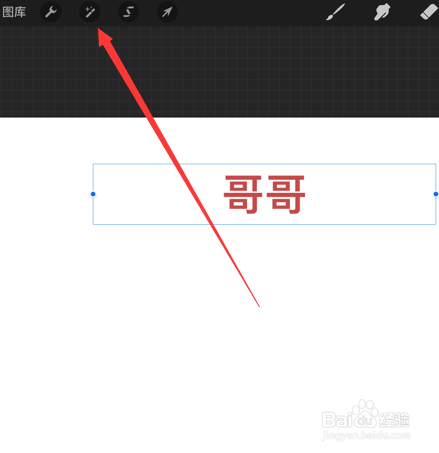
6、如下图所示,点击弹出“调整”的下选框。

7、如下方箭头所示,点击下选框中的“高斯模糊”。

8、如下方箭头所示,选择“图层”标识点击。

9、如下图所示,手指左右滑动就可以进行高斯模糊编辑。

时间:2026-04-30 04:52:28
1、如下图所示,打开Procreate软件。
2、如下图所示,新建画布进行操作。
3、如下图所示,插入文本作为示例。
4、如下图所示,选择刚刚输入的文本。
5、如下方箭头所示,点击上方“调整”操作标志。
6、如下图所示,点击弹出“调整”的下选框。
7、如下方箭头所示,点击下选框中的“高斯模糊”。
8、如下方箭头所示,选择“图层”标识点击。
9、如下图所示,手指左右滑动就可以进行高斯模糊编辑。
