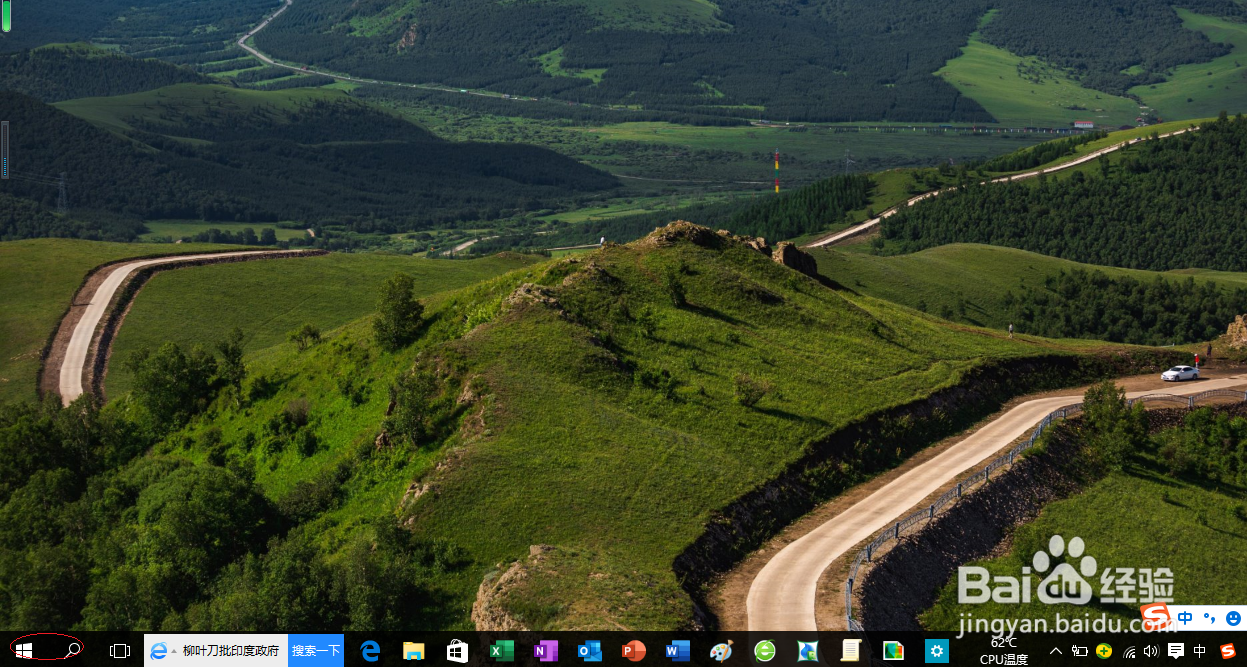
1、启动Windows 10,鼠标右击任务栏"窗口徽标"按钮
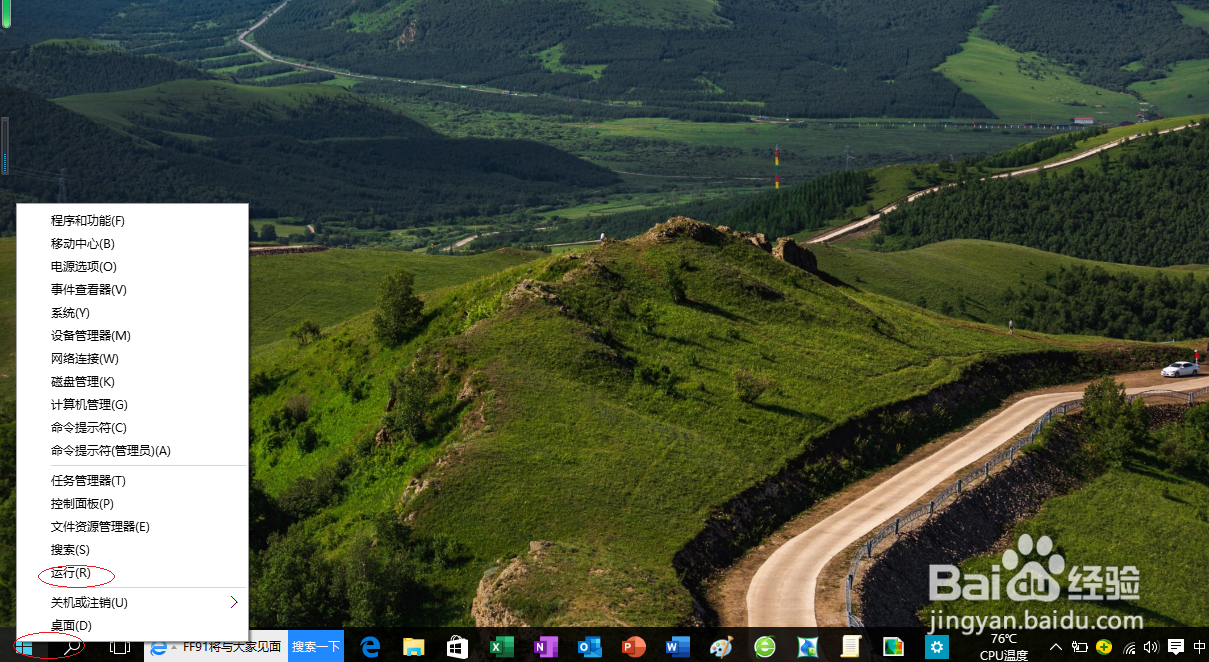
2、选择"运行"项
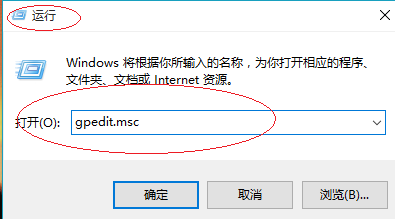
3、弹出对话框窗口,打开文本框输入"gpedit.msc"命令
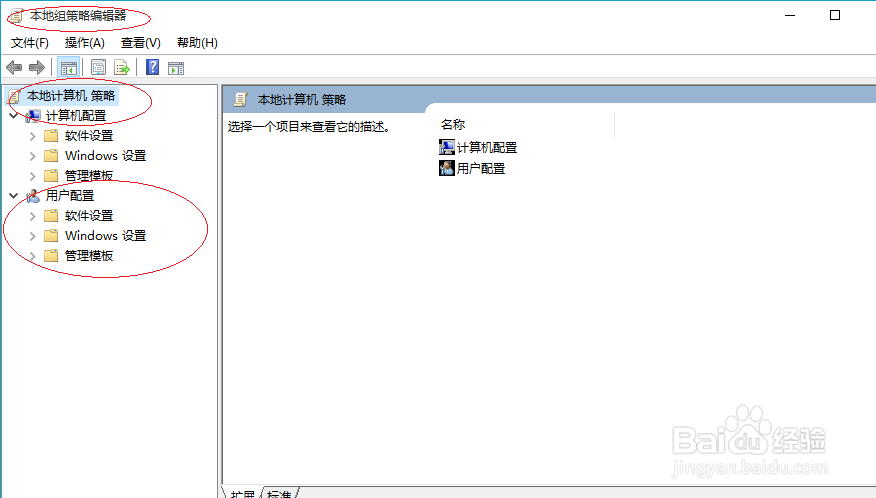
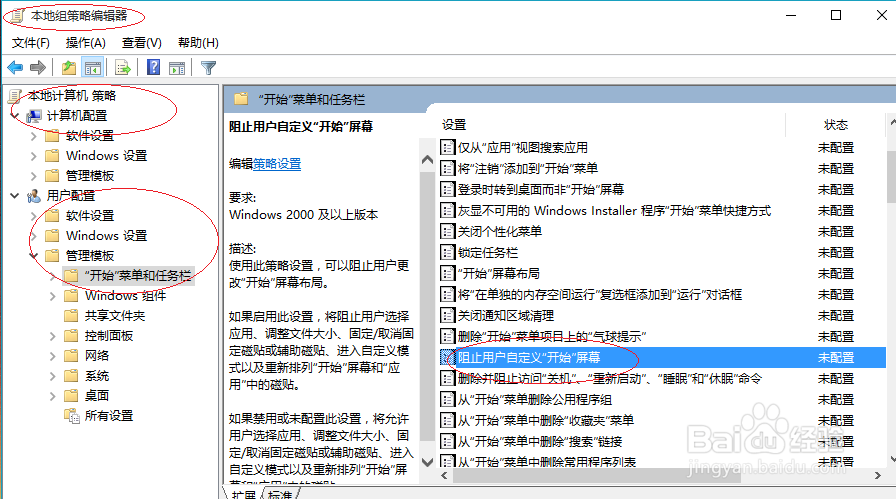
4、展开左侧文件夹树形目录结构
5、鼠标双击右侧"阻止用户自定义开始屏幕"项,如图所示
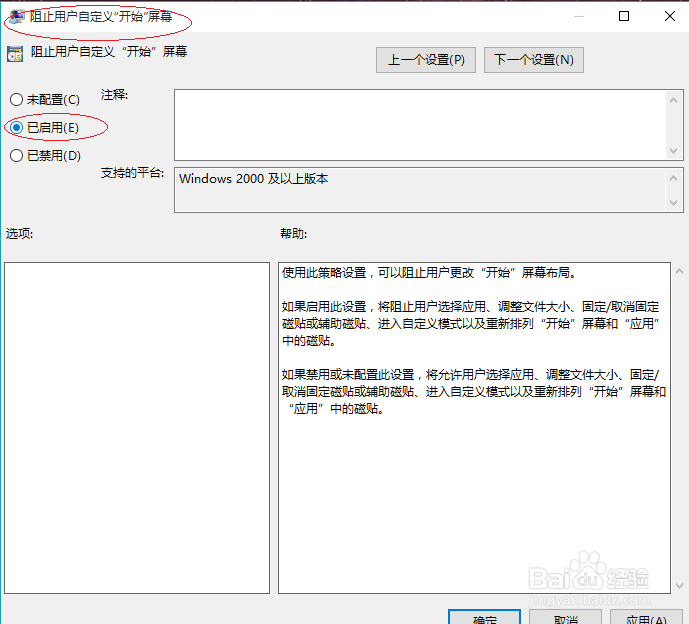
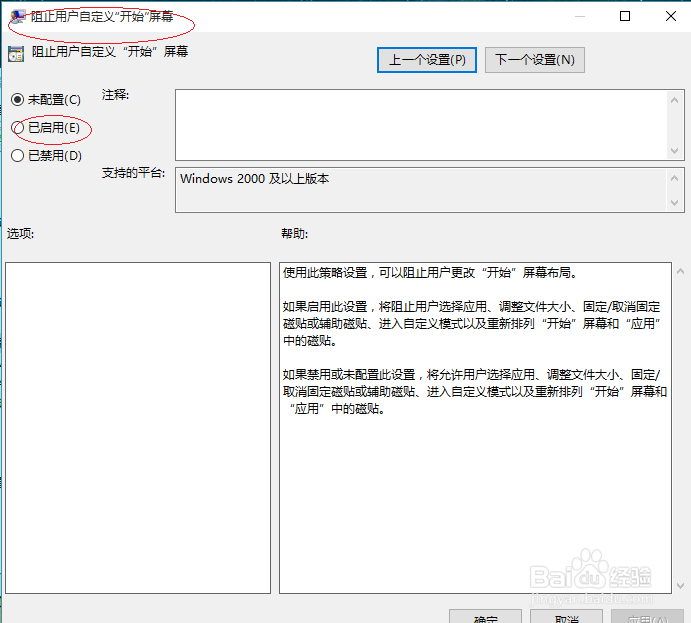
6、勾选"未配置"单选框
7、本例到此结束,希望对朋友们能有所帮助
时间:2026-04-23 20:29:23
1、启动Windows 10,鼠标右击任务栏"窗口徽标"按钮
2、选择"运行"项
3、弹出对话框窗口,打开文本框输入"gpedit.msc"命令
4、展开左侧文件夹树形目录结构
5、鼠标双击右侧"阻止用户自定义开始屏幕"项,如图所示
6、勾选"未配置"单选框
7、本例到此结束,希望对朋友们能有所帮助
