ai制作三维立体竹筐步骤介绍

 时间:2026-02-14 22:47:20

1、1.打开界面后,点击左侧工具栏中的矩形工具,绘制矩形后,并将其颜色改为渐变填充效果

ai制作三维立体竹筐步骤介绍

2、2.点击左侧颜色位置为图形取消描边,并按住键盘的alt键复制多个矩形图案

ai制作三维立体竹筐步骤介绍

3、3.将所有矩形拉入符号面板后,如下图所示进行参数设置,并点击确定保存

ai制作三维立体竹筐步骤介绍

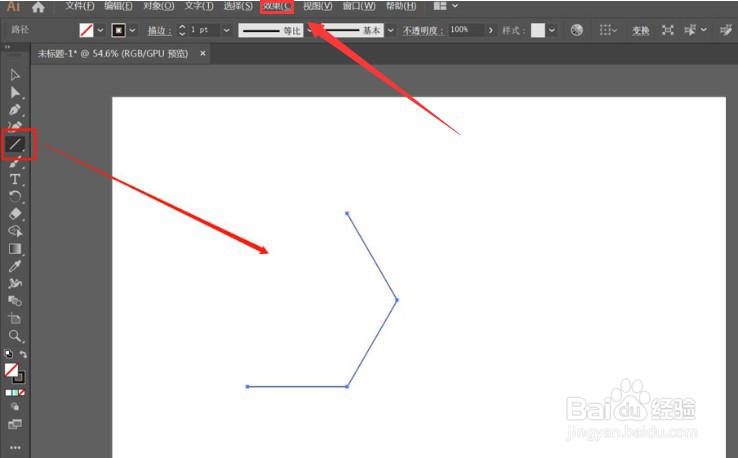
4、4.点击左侧直线工具绘制如下图所示线条,并添加3d旋转效果

ai制作三维立体竹筐步骤介绍

5、5.如下图所示调整3d旋转参数,随后点击打开贴图窗口,选择所有新建符号,点击缩放以适合按钮

ai制作三维立体竹筐步骤介绍

6、6.打开页面上方的对象菜单,右键下拉列表中的扩展外观栏目,在取消编组后点击释放剪切蒙版按钮

ai制作三维立体竹筐步骤介绍

7、7.最后点击内层图形,在效果菜单的风格化选项中,添加内发光,即可完成三维立体竹筐的制作

ai制作三维立体竹筐步骤介绍

  • AI教程:[221]描边渐变有哪些样式?
  • ai制作圆形环绕花型标志
  • AI怎么快速做出精美水桶形状图案
  • PS简单绘制木质纹理
  • AI篮球矢量图制作
  • 热门搜索
    兴安旅游 旅游人才网 陕西西安旅游景点 旅游项目策划方案 浙江金华旅游 普吉岛旅游价格 荷包岛旅游攻略 武汉取消旅游团 省内旅游景点 华山旅游网