PS2019软件中怎样使用焦点区域工具

 时间:2026-02-14 06:01:43

1、    打开的Photoshop2019软件,鼠标左键单击菜单【文件】下的【新建】,新建一个空白文档,如下图所示。

PS2019软件中怎样使用焦点区域工具

2、    接着,鼠标左键单击菜单【图层】下的【新建图层】,新建一个空白图层,如下图所示。

PS2019软件中怎样使用焦点区域工具

3、    然后,在图层中导入一张素材图片,如下图所示。

PS2019软件中怎样使用焦点区域工具

4、    接着,鼠标左键单击多边形选择工具,在图形添加选择区域,如下图所示。

PS2019软件中怎样使用焦点区域工具

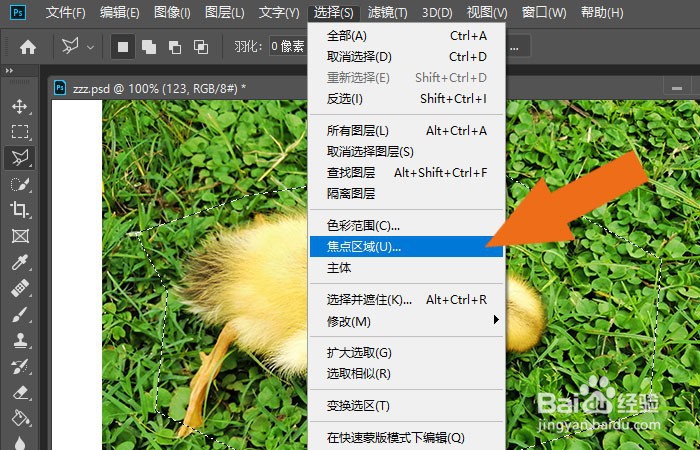
5、   然后,鼠标左键单击菜单【选择】下的【焦点区域】,如下图所示。

PS2019软件中怎样使用焦点区域工具

6、    接着,在弹出的【焦点区域】窗口上,设置焦点区域的大小,并单击【确定】按钮,如下图所示。

PS2019软件中怎样使用焦点区域工具

7、    最后,在图片上,可以看到图片上显示的焦点区域图形了,鼠标左键单击菜单【文件】下的【保存】,如下图所示。通过这样设置和绘制,这样就学会在PS2019软件中使用焦点区域工具绘制图形了。

PS2019软件中怎样使用焦点区域工具

  • PS合成技巧之将人物融入背景
  • Photoshop利用图层样式做漂亮效果
  • PS运用海洋波纹来调整图像的效果
  • 如何利用PS工具设计出飘落的文字效果?
  • Photoshop文字艺术效果:[3]变形文字
  • 热门搜索
    一月份去哪里旅游好 自助旅游网 云南双廊旅游攻略 敦煌莫高窟旅游攻略 广东旅游景点推荐 去哪儿旅游网官网 宁波周边旅游 珠海户外旅游网 嘉兴乌镇旅游攻略 沙县旅游