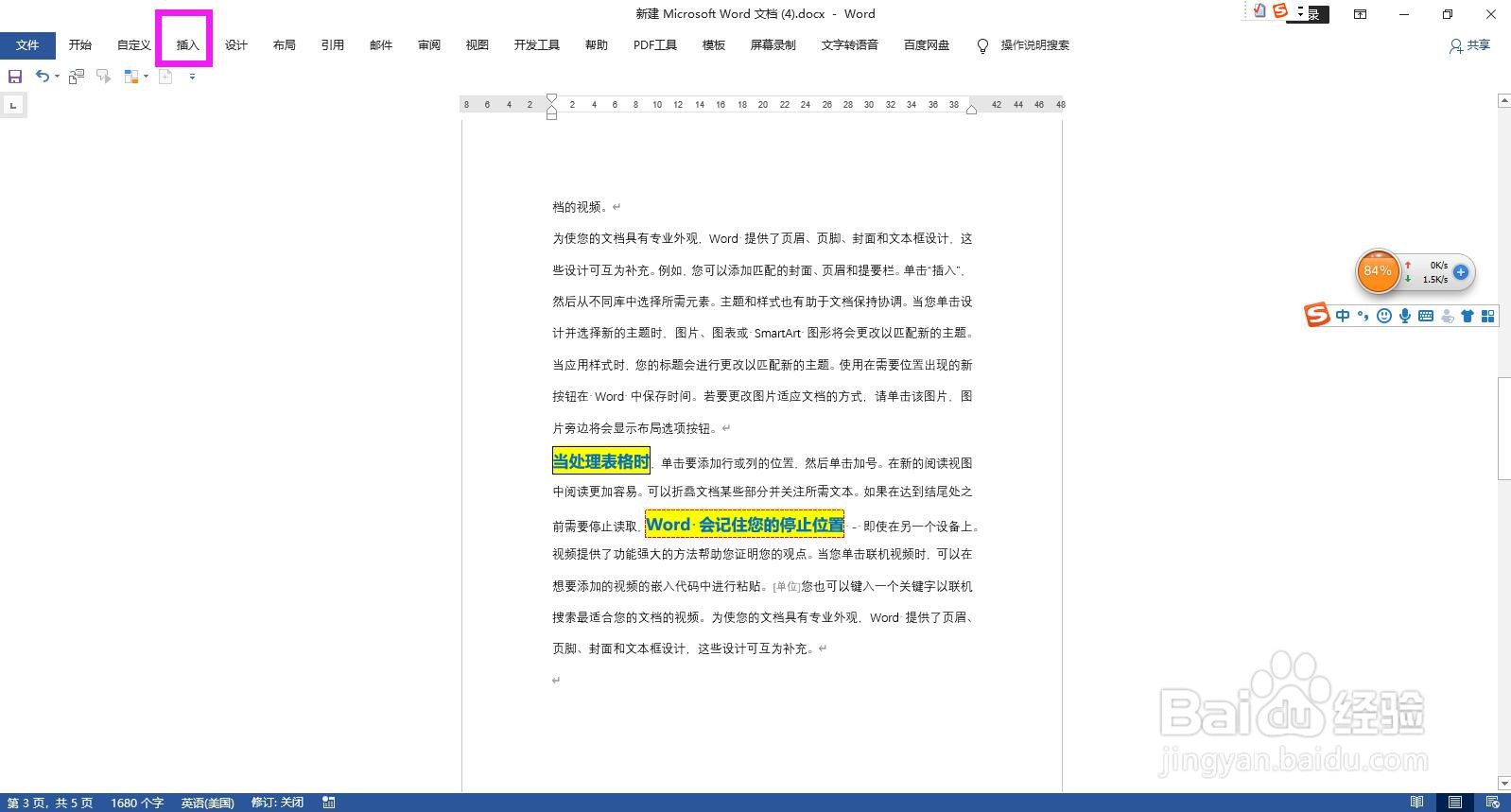
1、打开Word文档,点击文档编辑区域上方菜单栏上的“插入”。
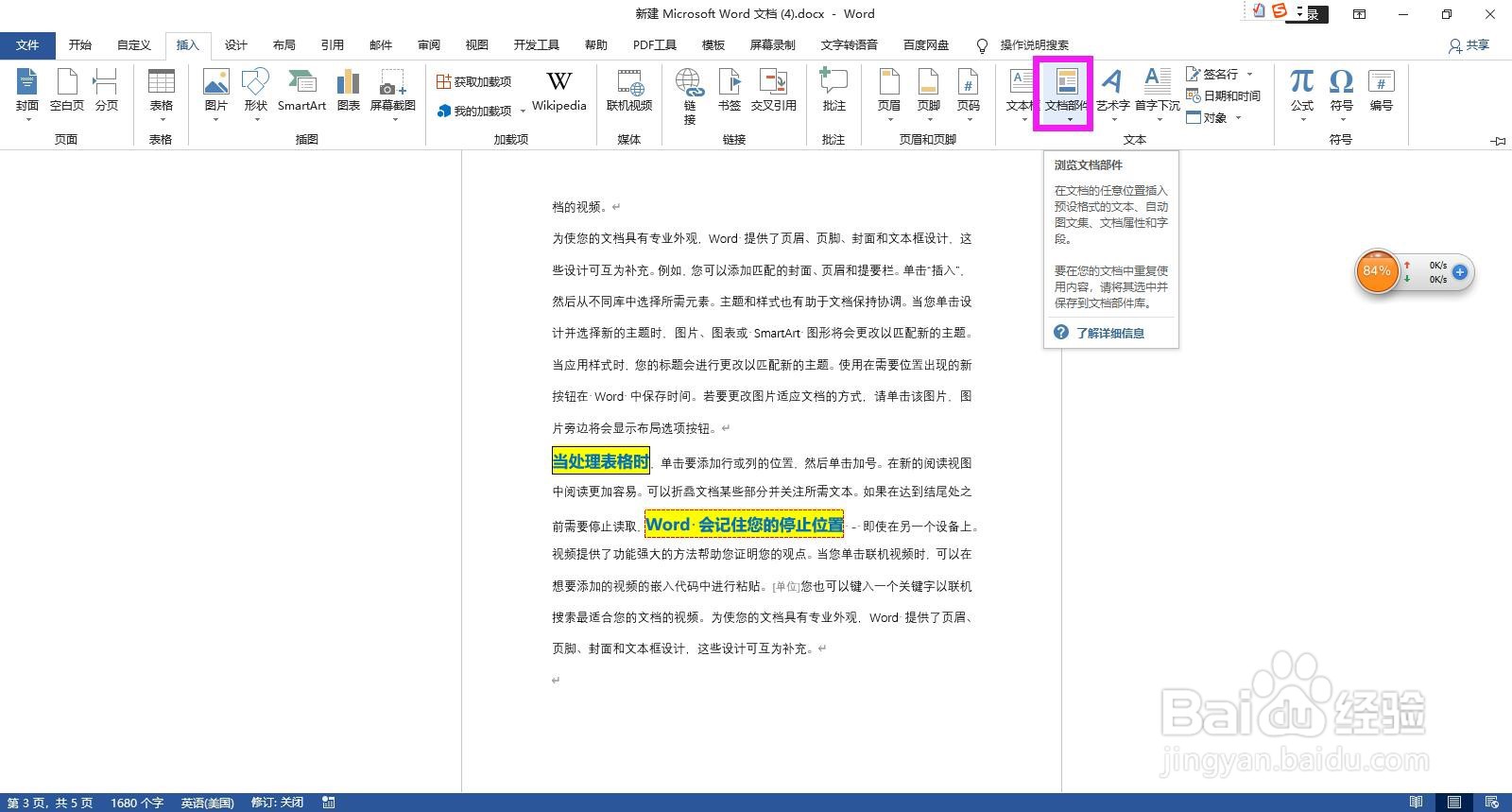
2、在插入菜单下的文本命令组区域点开“文档部件”下拉箭头。
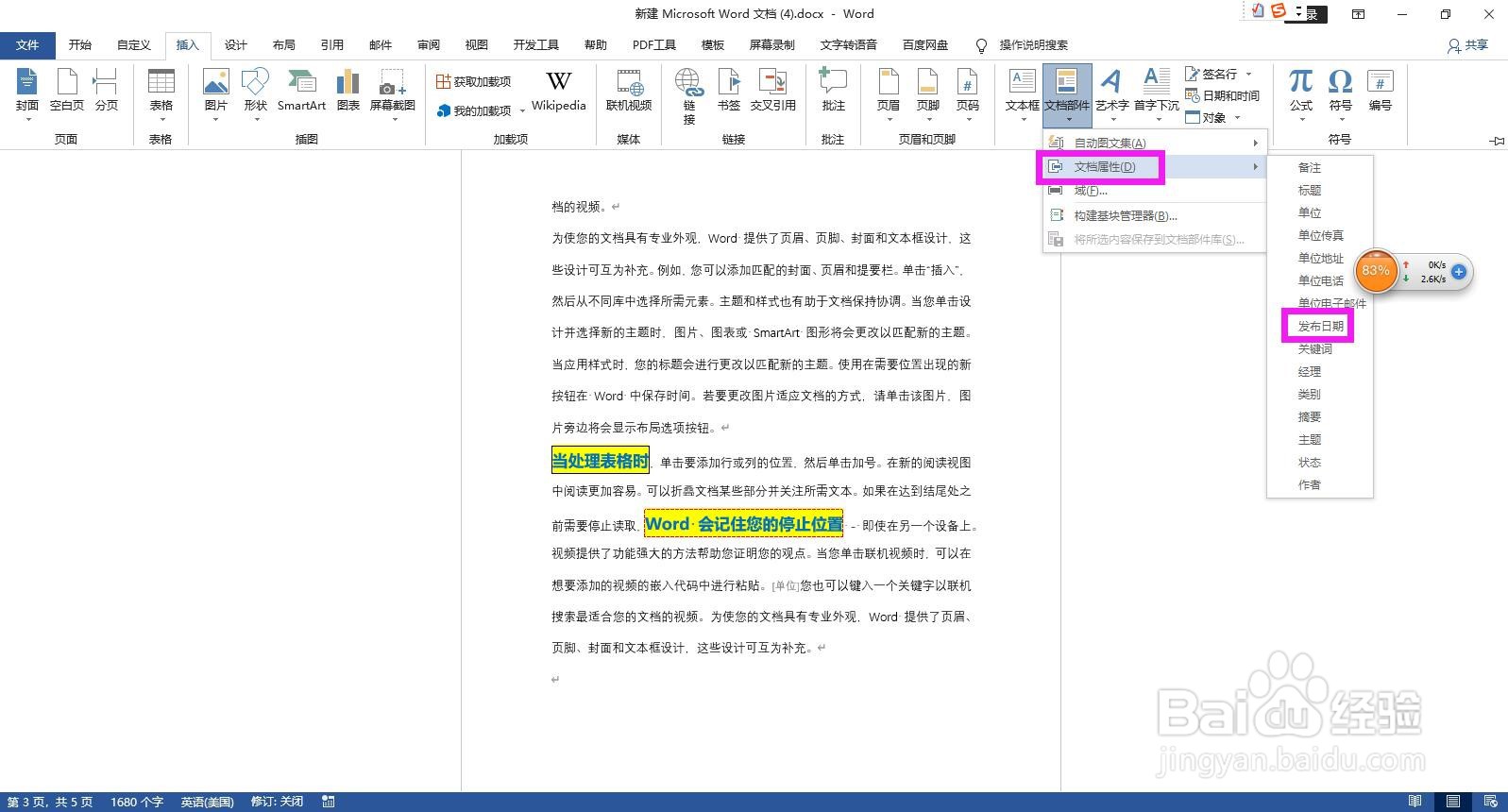
3、在文档部件下拉列表选项中将光标移动到“文档属性”上,在右侧出现的属性中选择“发布日期”。
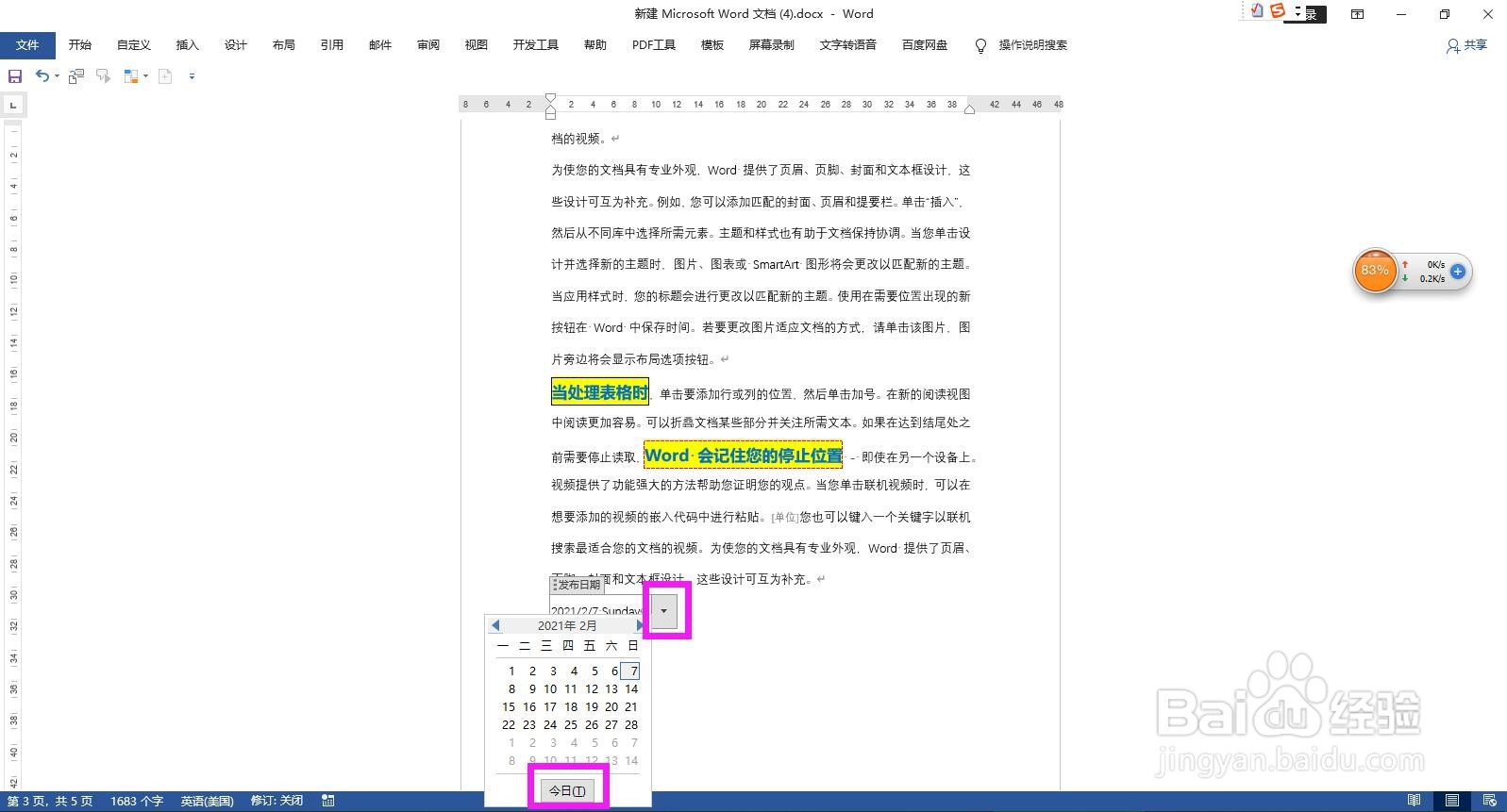
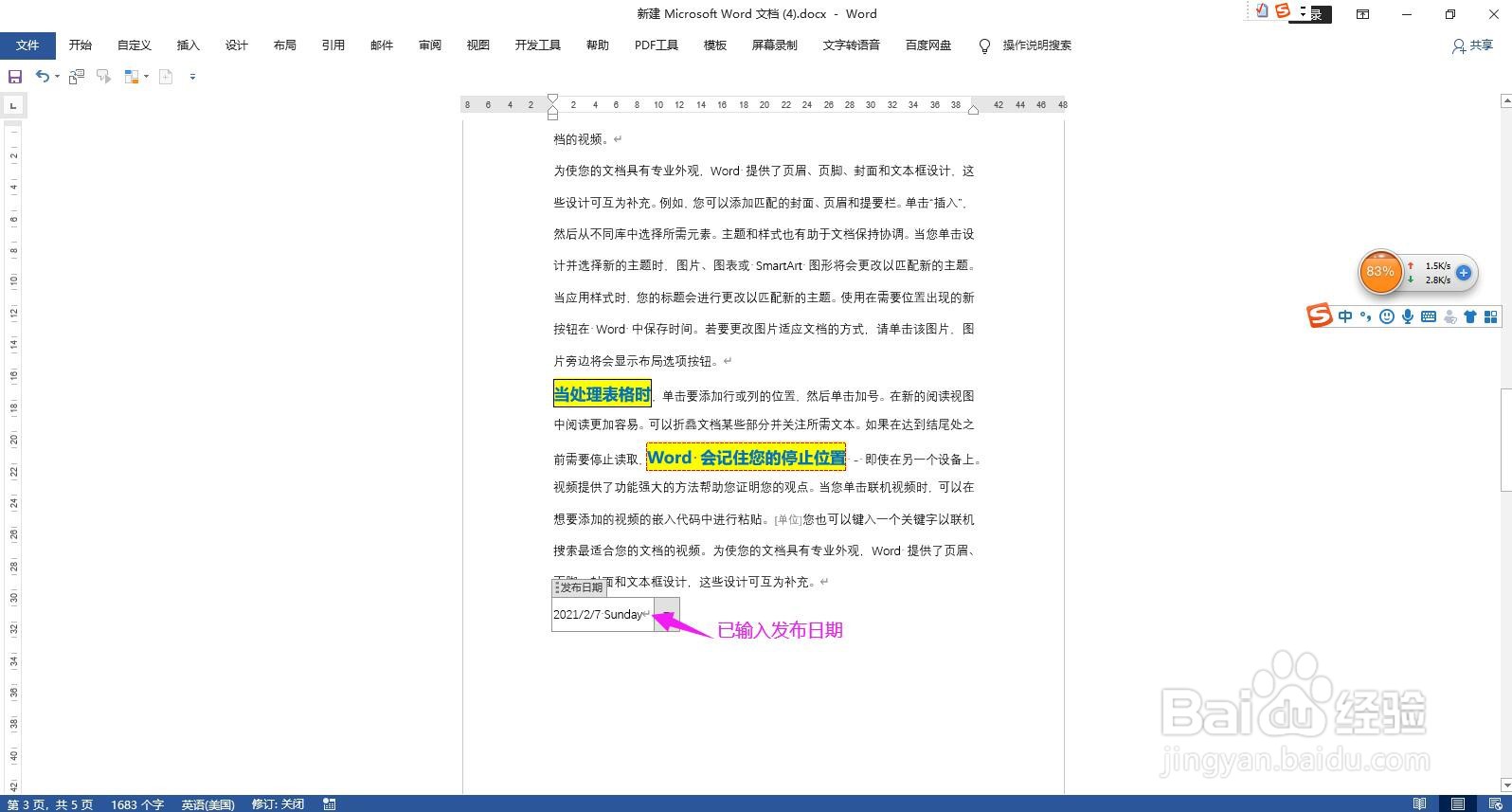
4、这时可以看到出现一个按钮,点击下拉箭头,在列表中选择日期,如果为当前编辑日期的话,则直接点击下方的“今日”按钮,即可快速添加日期。
时间:2026-05-04 10:51:18
1、打开Word文档,点击文档编辑区域上方菜单栏上的“插入”。
2、在插入菜单下的文本命令组区域点开“文档部件”下拉箭头。
3、在文档部件下拉列表选项中将光标移动到“文档属性”上,在右侧出现的属性中选择“发布日期”。
4、这时可以看到出现一个按钮,点击下拉箭头,在列表中选择日期,如果为当前编辑日期的话,则直接点击下方的“今日”按钮,即可快速添加日期。
