1、首先点开菜单,点击“控制面板”。

2、在“控制面板”界面里找到“网络和Internet”,点击“查看网络状态和任务”。


3、在“网络和共享中心”里点击“更改适配器设置”。

4、右键单击“Bluetooth 网络连接”,在弹出菜单中点击属性

5、在“Bluetooth”菜单下,点击Bluetooth设置。

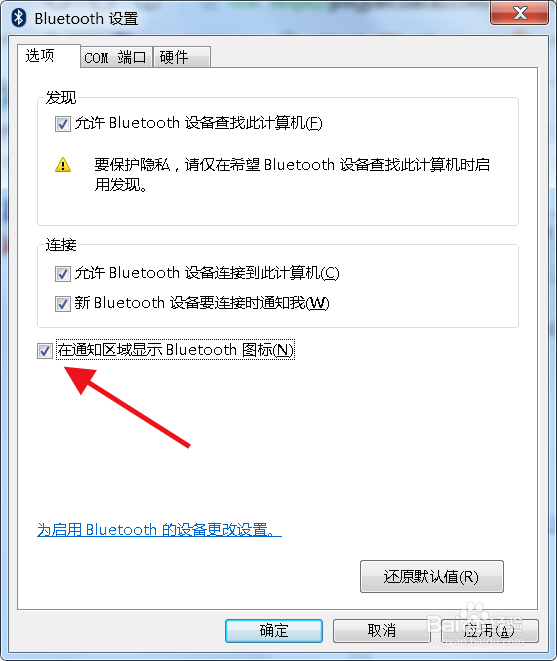
6、将“在通知区域显示Bluetooth图标”打上勾,点击确定,蓝牙图标就显示在任务栏了

时间:2026-04-26 17:00:01
1、首先点开菜单,点击“控制面板”。
2、在“控制面板”界面里找到“网络和Internet”,点击“查看网络状态和任务”。
3、在“网络和共享中心”里点击“更改适配器设置”。
4、右键单击“Bluetooth 网络连接”,在弹出菜单中点击属性
5、在“Bluetooth”菜单下,点击Bluetooth设置。
6、将“在通知区域显示Bluetooth图标”打上勾,点击确定,蓝牙图标就显示在任务栏了
