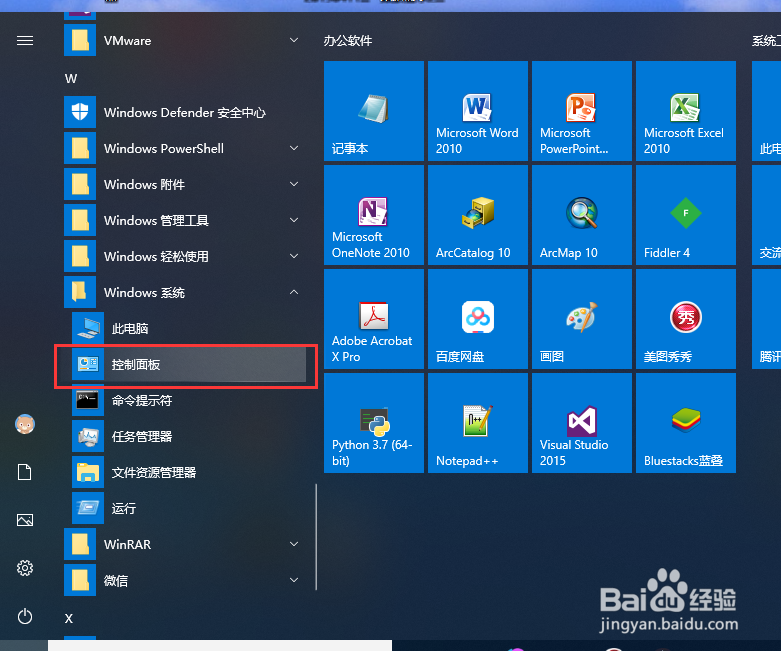
1、点击“开始”—“windows 系统”—“控制面板”,打开控制面板。
2、在控制面板界面,找到并点击“程序和功能”,打开程序和功能列表。

3、在程序和功能界面,点击“启用或关闭windows功能”,打开windows功能列表。


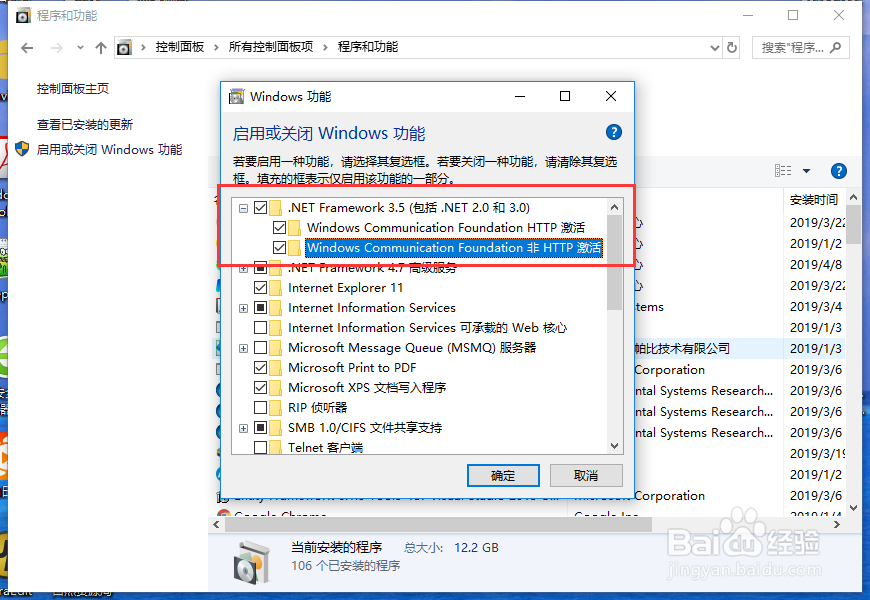
4、在windows功能列表中,找到并勾选“.NET Framework 3.5(包括 .NET 2.0 和 3.0 )”,点击“确定”。
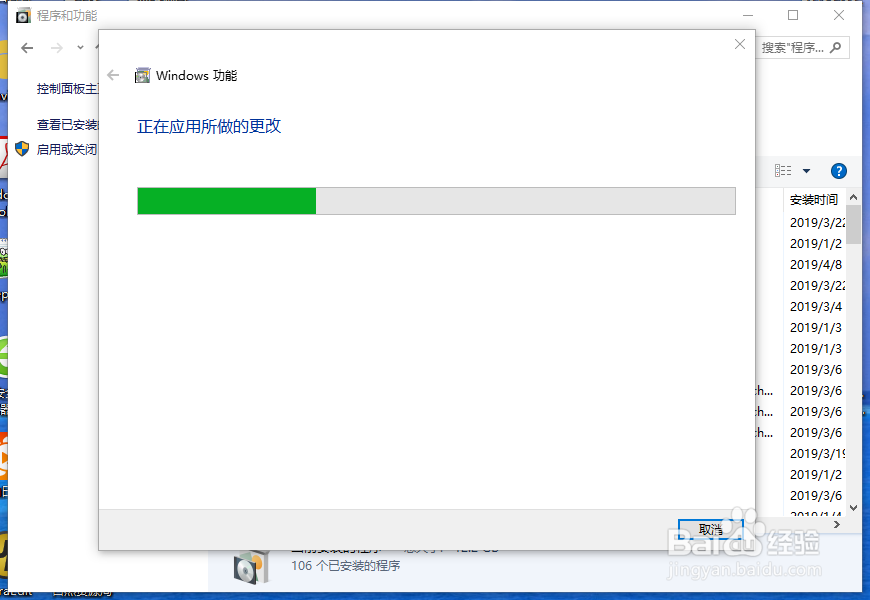
5、添加windows功能需要一点时间,等待添加完成后点击“关闭”即可。

时间:2026-05-05 00:20:33
1、点击“开始”—“windows 系统”—“控制面板”,打开控制面板。
2、在控制面板界面,找到并点击“程序和功能”,打开程序和功能列表。
3、在程序和功能界面,点击“启用或关闭windows功能”,打开windows功能列表。
4、在windows功能列表中,找到并勾选“.NET Framework 3.5(包括 .NET 2.0 和 3.0 )”,点击“确定”。
5、添加windows功能需要一点时间,等待添加完成后点击“关闭”即可。
