ps“色彩范围”的使用

 时间:2026-02-15 02:12:56

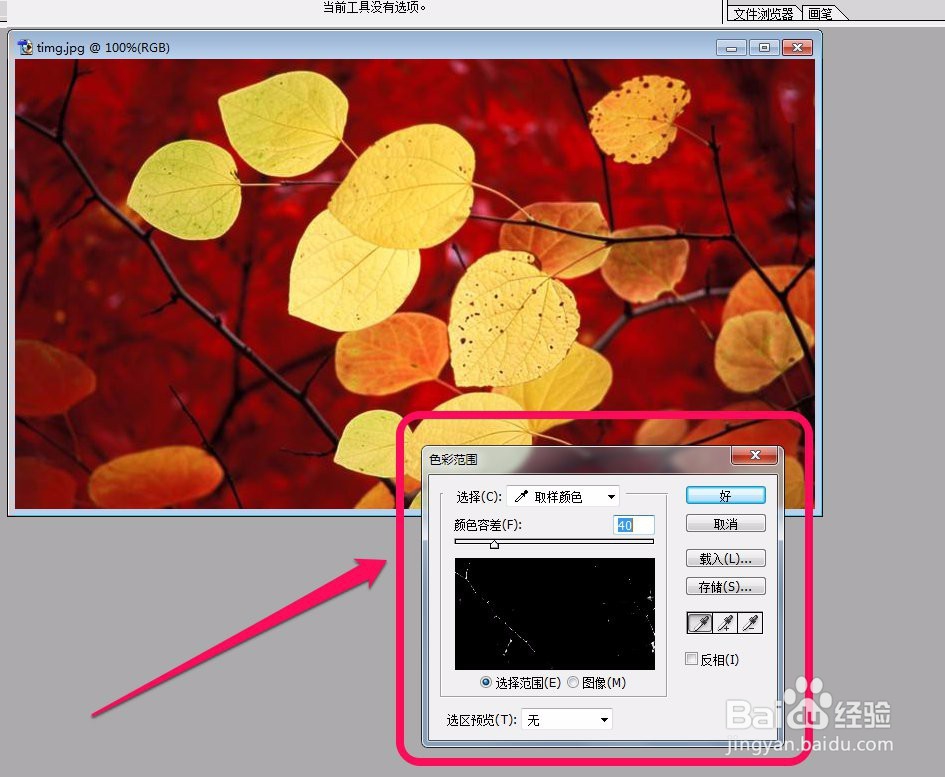
1、首先打开一幅图片。

我们要做的是让几片金黄色的叶子显得更加突出。

ps“色彩范围”的使用

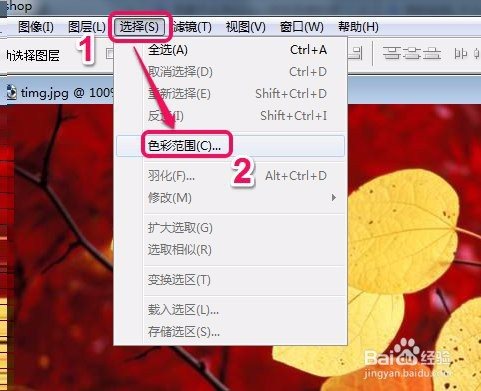
2、打开“选择”菜单中的“色彩范围”命令。

ps“色彩范围”的使用

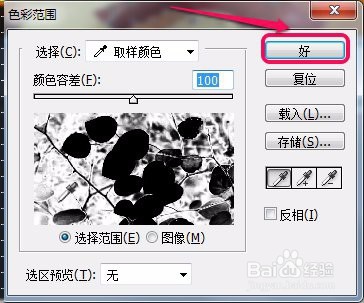
3、这时打开了“色彩范围”对话框。

ps“色彩范围”的使用

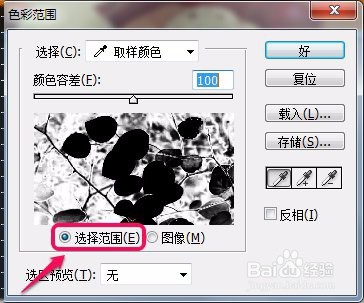
4、为了尽可能多的选择近似颜色的区域,我们把“颜色容差”调大一些,有40调到100。
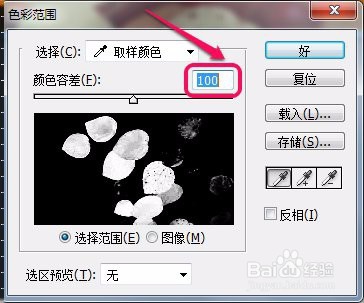
ps“色彩范围”的使用

5、选择图片下部“选择范围”项。

ps“色彩范围”的使用

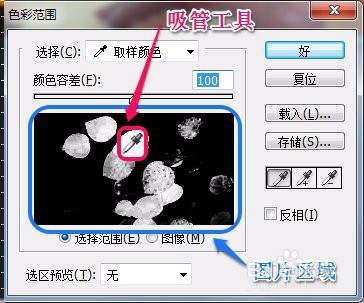
6、移动鼠标到图片区域,拖动鼠标指针在区域范围内滑动。

ps“色彩范围”的使用

7、为了让叶子突出显示,我们采取让叶子四周的背景降低亮度的方法,因此要使吸管工具选择四周范围。

这时,周围范围呈现变亮状态。

ps“色彩范围”的使用

8、然后单击“好”按钮。

ps“色彩范围”的使用

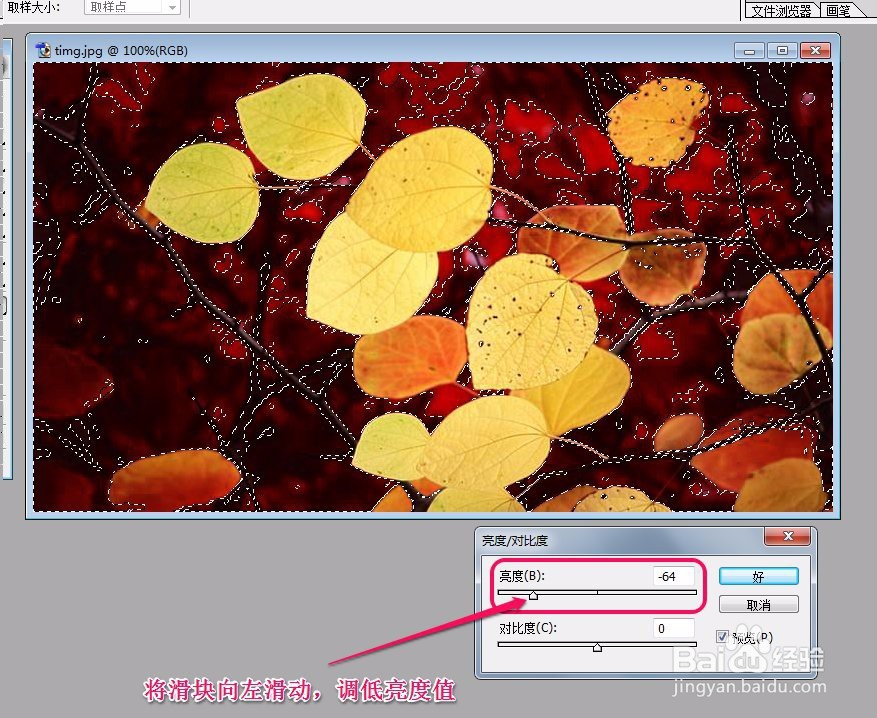
9、图片出现了杂乱的选区。

ps“色彩范围”的使用

10、调低亮度值。

ps“色彩范围”的使用

11、最终效果。可以看到,几片明亮的叶子更加突出了。

ps“色彩范围”的使用

  • 如何在PS中制作花瓣效果
  • PS软件怎么扩展选区
  • PS练习二百五十投影画框动作
  • ps怎么把背景做成磨砂质感效果
  • photoshop制作鹅卵石效果
  • 热门搜索
    泰国旅游攻略购物 坝上草原旅游 十月一旅游 遂昌旅游 镜泊湖旅游攻略 浙江省旅游景点 旅游政务网 去越南旅游要多少钱 兰卡威旅游 夏天去哪里旅游最好