1、打开相应的word文档,将光标定位到需要插入罗马数字的位置。

2、点击“插入”菜单,选择“符号”。

3、出现“符号”对话框。点击“符号”选项卡。

4、在“子集”中选择“数字形式”,并在下方选中要插入的罗马数字,点击“插入”。
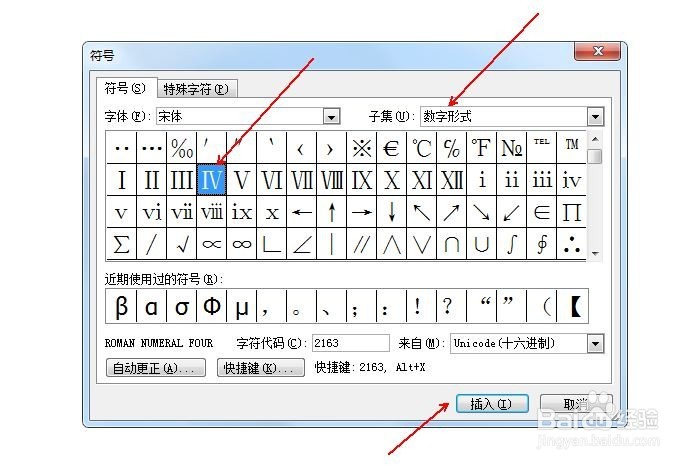
5、则罗马数字就插入到文档中的对应位置了。然后关闭“符号”对话框。

时间:2026-04-25 03:00:49
1、打开相应的word文档,将光标定位到需要插入罗马数字的位置。
2、点击“插入”菜单,选择“符号”。
3、出现“符号”对话框。点击“符号”选项卡。
4、在“子集”中选择“数字形式”,并在下方选中要插入的罗马数字,点击“插入”。
5、则罗马数字就插入到文档中的对应位置了。然后关闭“符号”对话框。
