SolidWorks如何画正20面体

 时间:2024-10-14 17:40:03

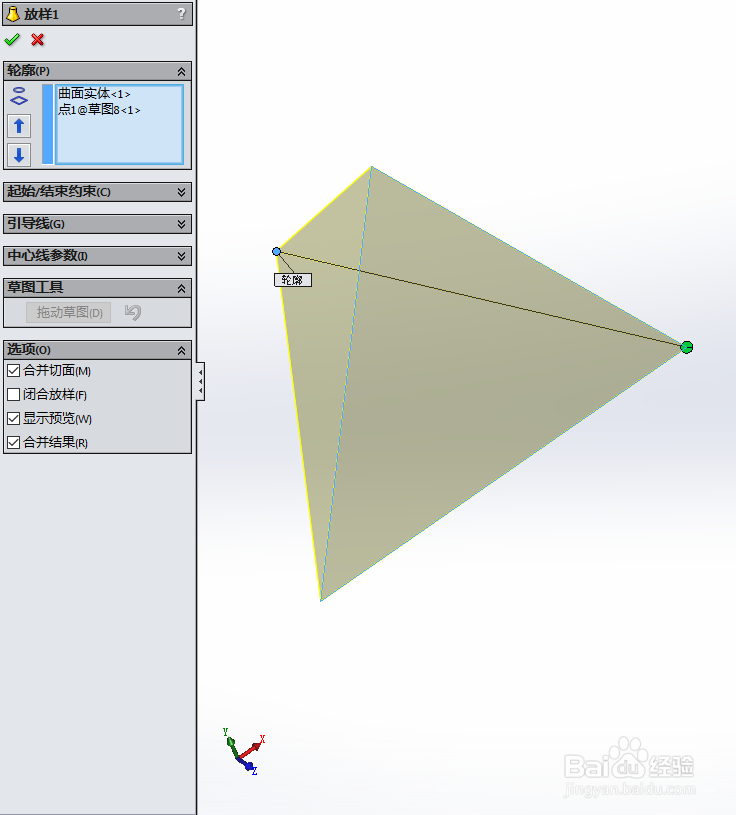
1、以下说明内容,匀直接说使用的操作功能,其他都不多做说明,大家都明白的。首先使用放样功能,然后进行阵列,画出如下图所示的图形:

SolidWorks如何画正20面体SolidWorks如何画正20面体

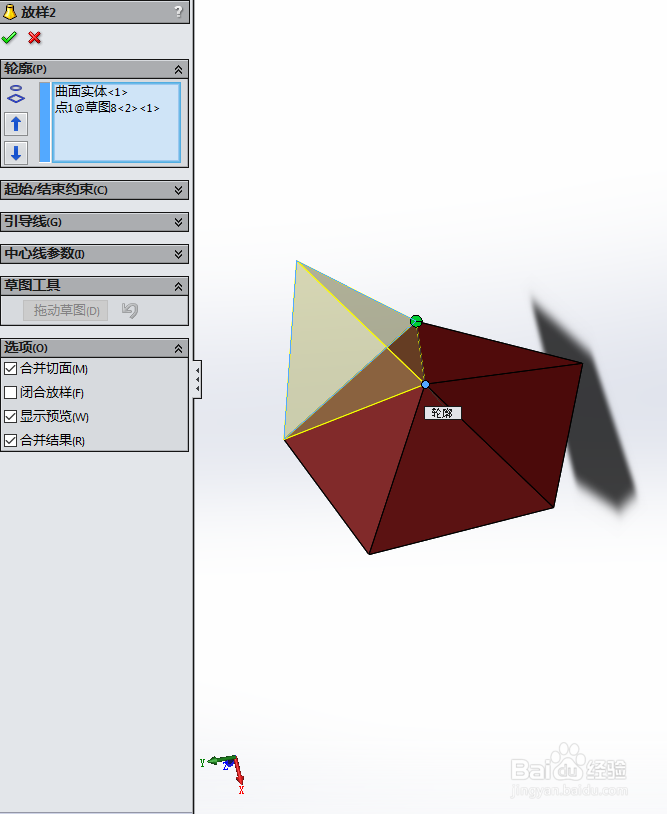
2、然后再次使用放样功能,然后进行阵列,画出如下图所示的图形:

SolidWorks如何画正20面体SolidWorks如何画正20面体

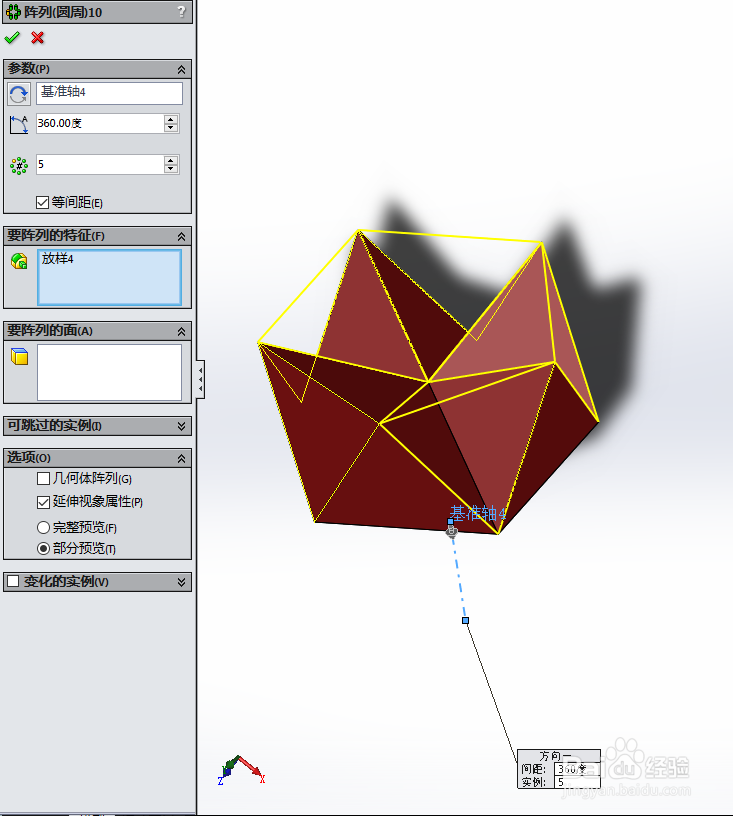
3、同理,再次使用放样功能,然后进行阵列,画出如下图所示的图形:

SolidWorks如何画正20面体SolidWorks如何画正20面体

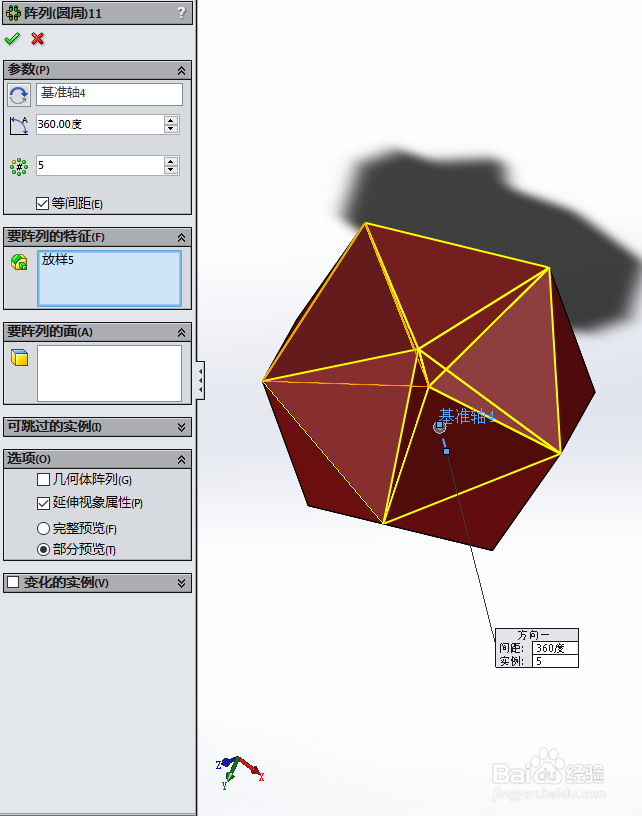
4、恩,没有说,还是同样的,使用放样功能,然后进行阵列,画出如下图所示的图形:
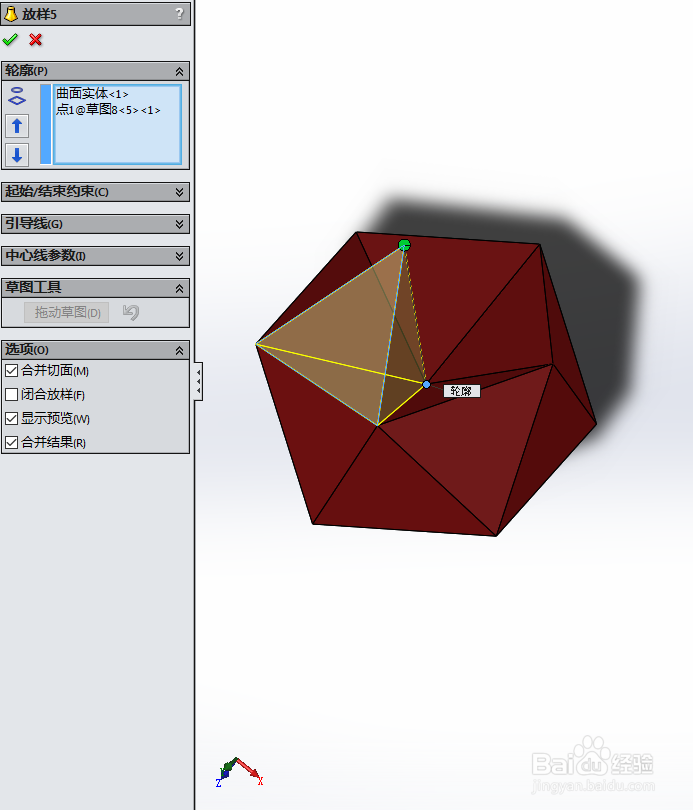
SolidWorks如何画正20面体SolidWorks如何画正20面体

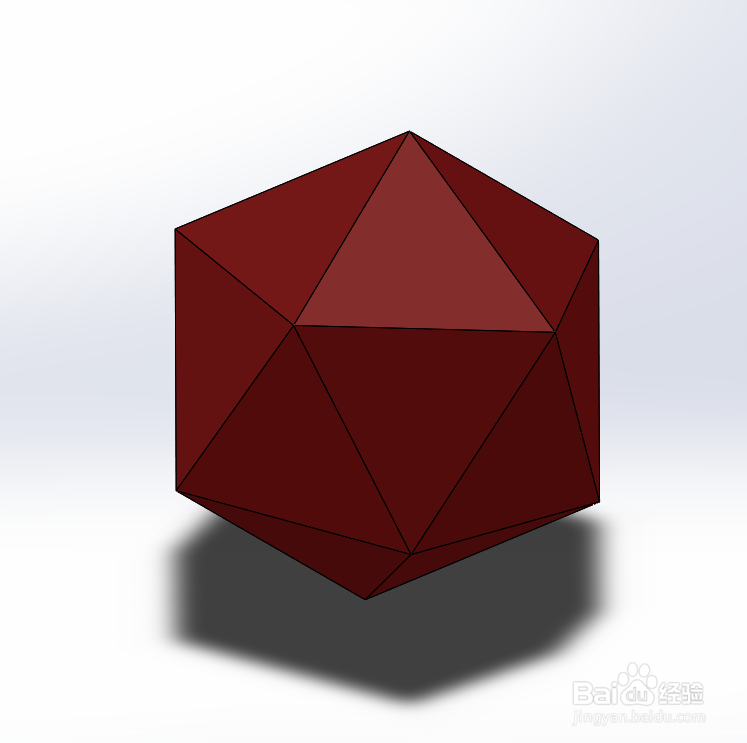
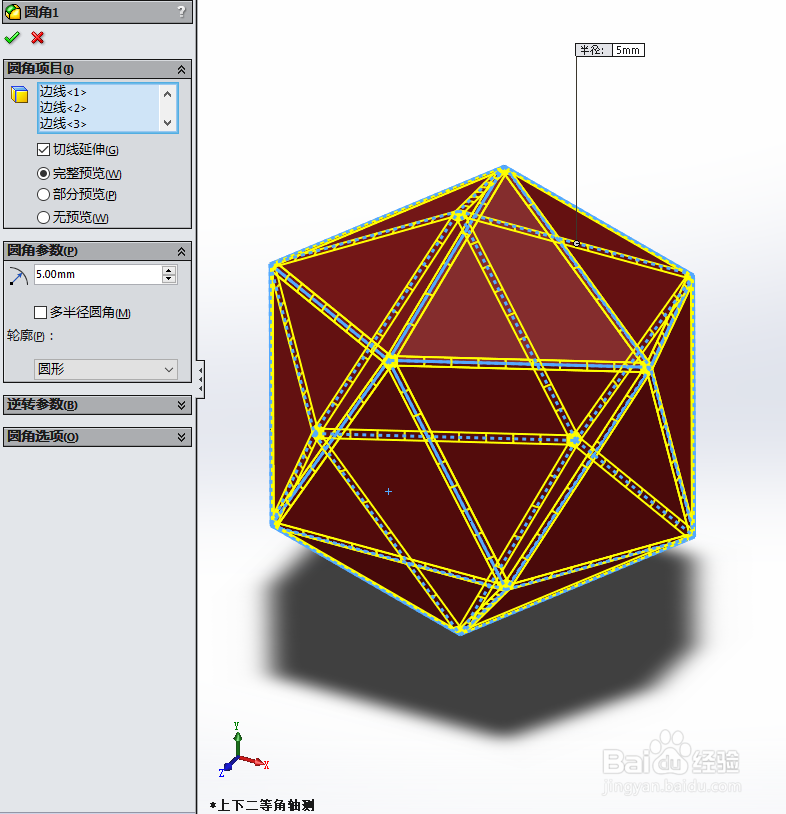
5、完后就完成正20面体了,可以进行圆角,如下图所示的图形:

SolidWorks如何画正20面体SolidWorks如何画正20面体

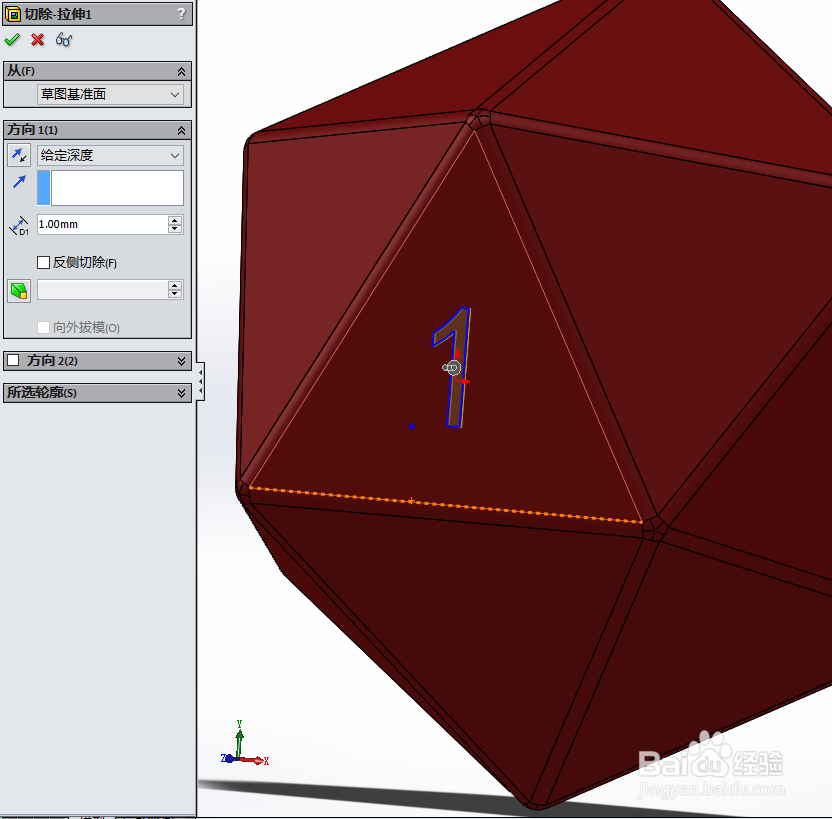
6、然后呢,可以用切除功能,在面个面上标记上数字,如下图所示的图形:

SolidWorks如何画正20面体

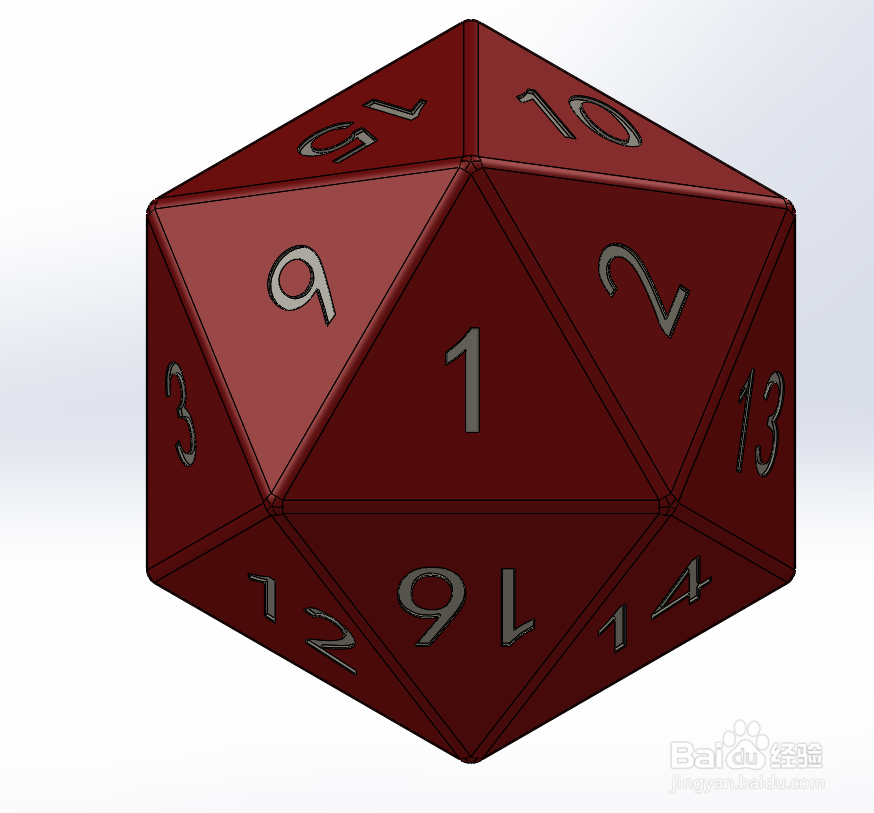
7、然后呢,标记到20,然后就完成了,看看是不是每个面都有数字了,如下图所示的图形:
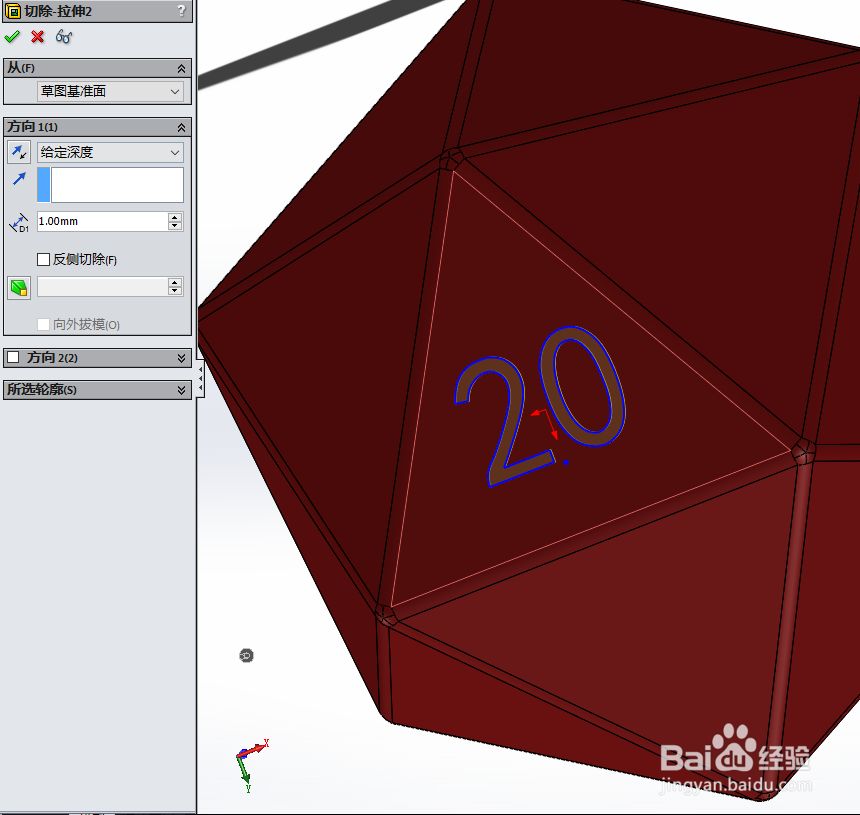
SolidWorks如何画正20面体

8、最后就全部完成了,如下图所示的图形:

SolidWorks如何画正20面体SolidWorks如何画正20面体

9、最最最后就是老样子,用渲染功能查看效果,如下图所示的图形:

SolidWorks如何画正20面体
  • 如何通过Solidworks创建一个支撑的工程图?
  • 用solid works2017画旋钮
  • 画图3D软件怎样显示透视?
  • SolidWorks三维建模训练一百六十六拉伸实体
  • proe纸杯建模1
  • 热门搜索
    深圳西冲旅游攻略 英国旅游签证 这个季节去哪旅游最好 旅游团查询 张家界旅游注意事项 去香港的旅游团 北京近郊旅游 河北旅游资讯网 去三亚旅游攻略 春秋旅游团