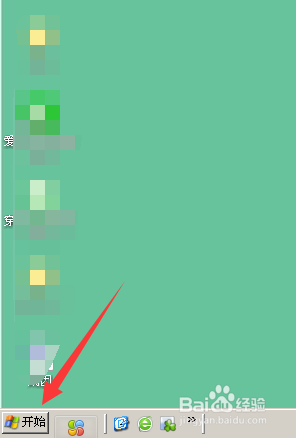
1、在电脑的桌面,如图中红色箭头所示,我们点击左下角的“开始”。
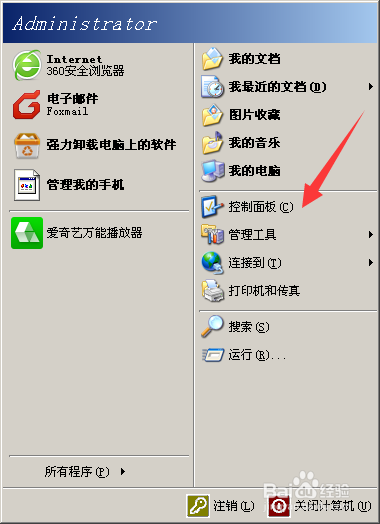
2、在弹出的选项菜单中,点击右侧的“控制面板”一项。
3、在控制面板页面内,点击“打印机和其它硬件”选项。

4、在弹出的新的页面内,点击“鼠标”选项,如图中红色箭头所示。

5、在鼠标属性页面,点击箭头所示的速度项,调快双击的速度。

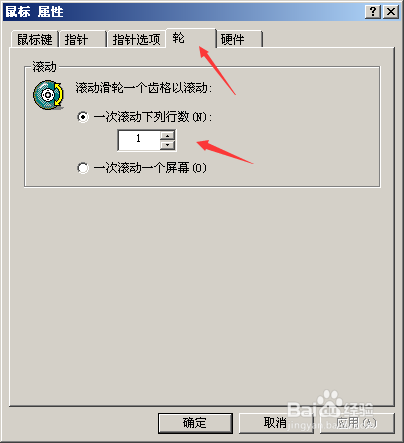
6、点击上面选项卡中的“轮”,按上下按钮,或者直接输入鼠标一次滚动的行数。如图我们调成3行,然后点击确定。设置完成。
时间:2026-04-24 03:05:34
1、在电脑的桌面,如图中红色箭头所示,我们点击左下角的“开始”。
2、在弹出的选项菜单中,点击右侧的“控制面板”一项。
3、在控制面板页面内,点击“打印机和其它硬件”选项。
4、在弹出的新的页面内,点击“鼠标”选项,如图中红色箭头所示。
5、在鼠标属性页面,点击箭头所示的速度项,调快双击的速度。
6、点击上面选项卡中的“轮”,按上下按钮,或者直接输入鼠标一次滚动的行数。如图我们调成3行,然后点击确定。设置完成。
