图示EXCEL表格vba系列94之代码编写实现大于符号

 时间:2026-04-22 19:54:44

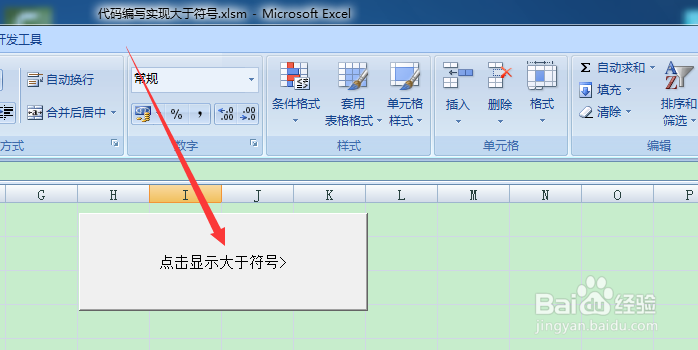
1、首先需要建立一张表格,并简单设置建立一个按钮控件,显示大于符号,如下图所示:
图示EXCEL表格vba系列94之代码编写实现大于符号

2、点击右键,找到指定宏,建立模块,如下图所示:

图示EXCEL表格vba系列94之代码编写实现大于符号

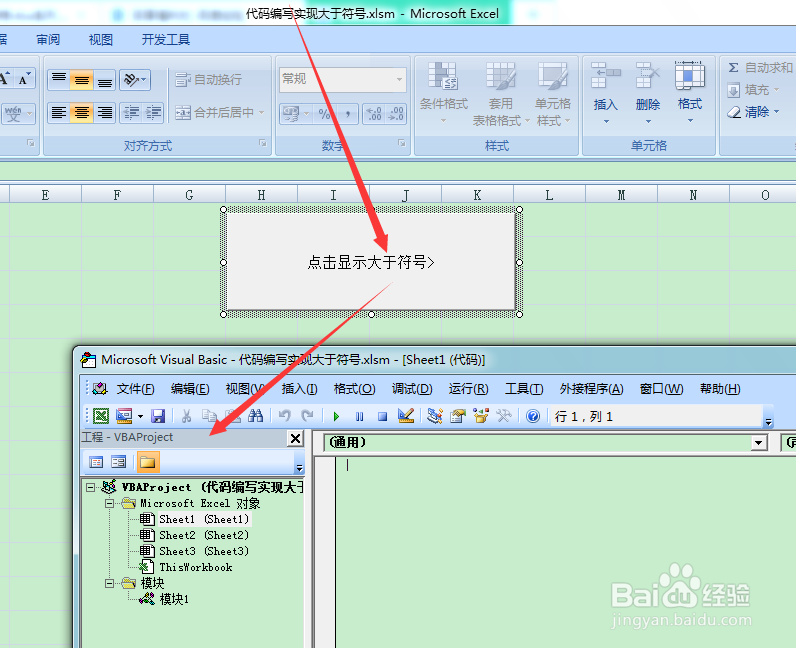
3、进入到vba的project项目模式下,以便可以进入到编写代码窗体下,如下图所示:
图示EXCEL表格vba系列94之代码编写实现大于符号

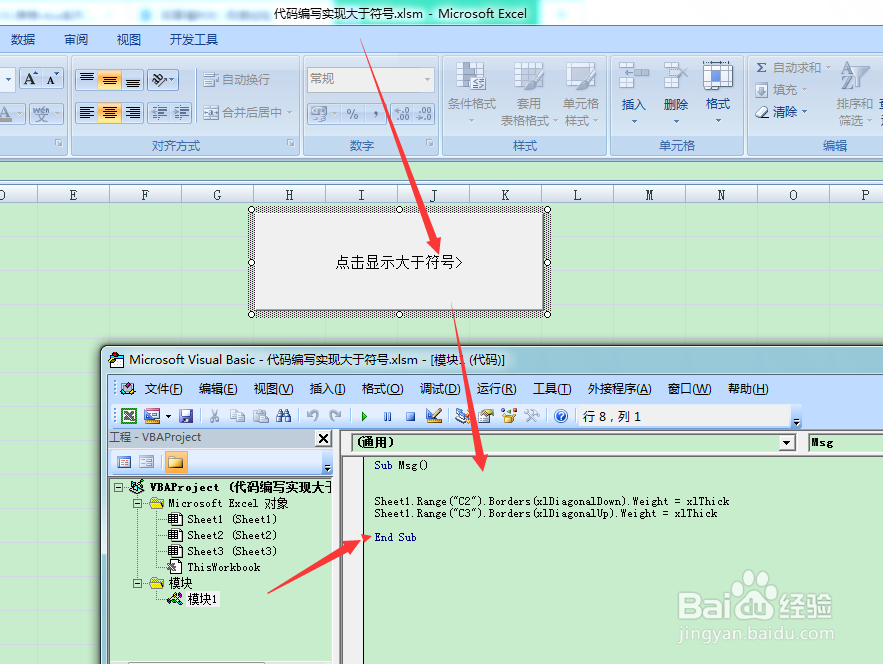
1、接下来就是编写代码,实现符号大于显示,代码编写如下图所示:

图示EXCEL表格vba系列94之代码编写实现大于符号

2、代码:

Sub Msg()

Sheet1.Range("C2").Borders(xlDiagonalDown).Weight = xlThick

Sheet1.Range("C3").Borders(xlDiagonalUp).Weight = xlThick

End Sub

大于符号显示

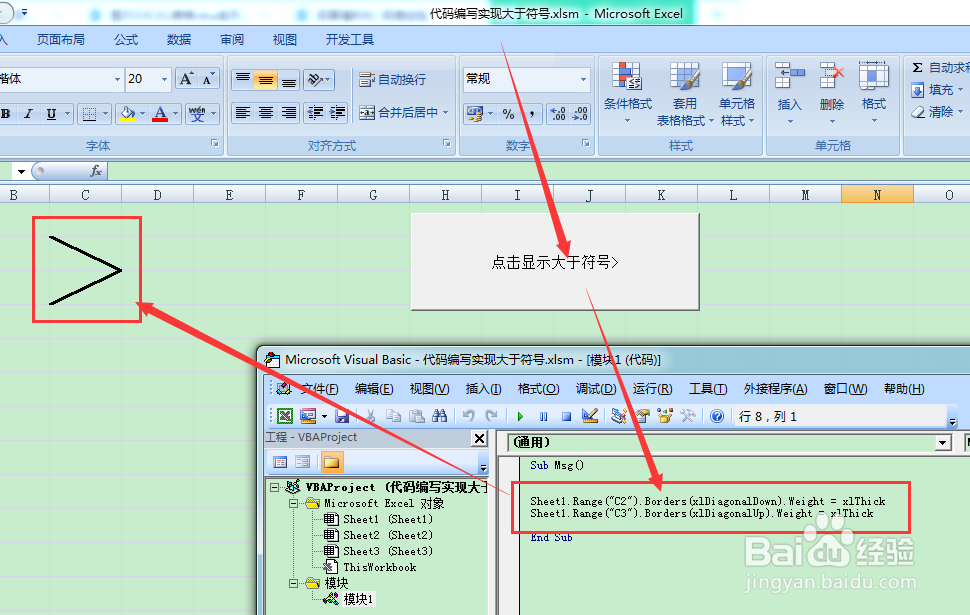
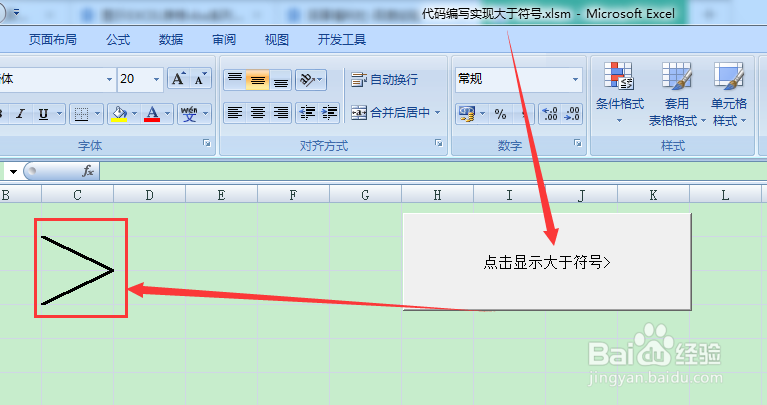
1、最后就是点击按钮控件,运行代码,实现结果,显示大于符号,如下图所示:
图示EXCEL表格vba系列94之代码编写实现大于符号

2、最终可以利用单元格的属性,实现大于符号的显示,如下图所示:

图示EXCEL表格vba系列94之代码编写实现大于符号

  • 如何使用VBA遍历所有选择的文件名
  • excel判断多个单元格的逻辑关系 OR函数的使用
  • Excel表格单元格关联且不出现#N/A
  • 怎么使用Excel公式中的SEARCHB函数
  • Excel多条件同时成立的逻辑函数and怎么使用
  • 热门搜索
    浙江衢州旅游 福州旅游公司 国内旅游线路推荐 土耳其个人旅游签证 春节去哪里旅游便宜 南非旅游景点 旅游路二手房 天津旅游景点介绍 西宁 旅游 青岛旅游景点地图