1、点击桌面计算机图标,如下图所示。

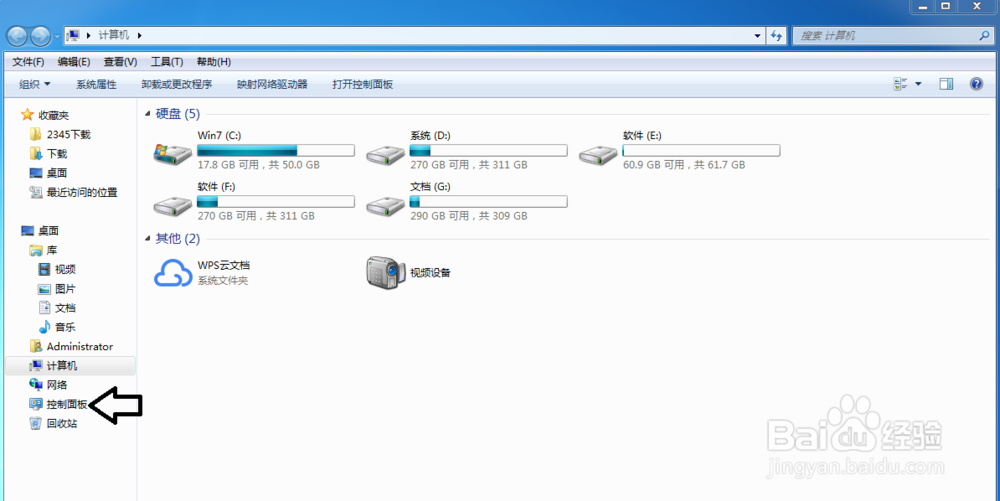
2、找到左面的控制面板选项,位置如下图所示。
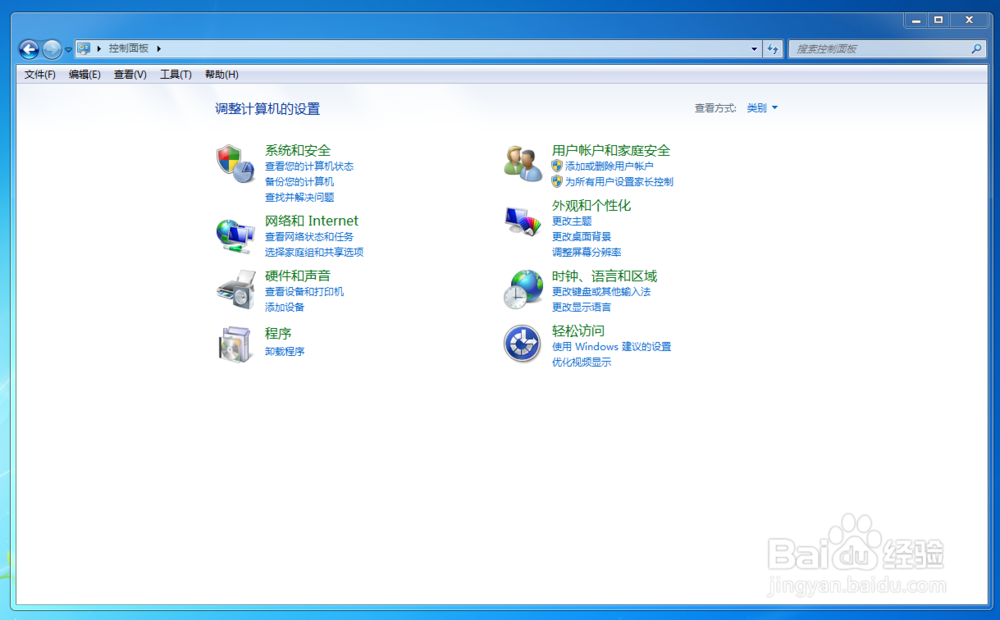
3、点击控制面板,页面跳转到下图所示界面。
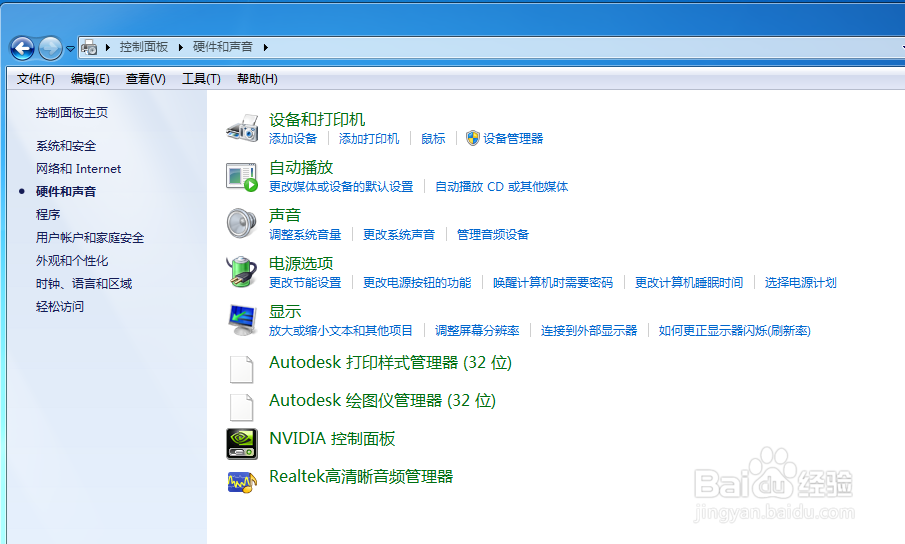
4、点击硬件和声音选项,界面跳转到下图所示的设置界面。
5、点击“设备和打印机”下的鼠标选项,出现鼠标设置对话框,如下图所示。

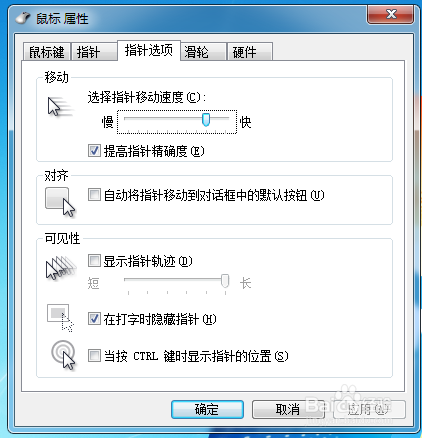
6、点击指针选项,如下图所示。
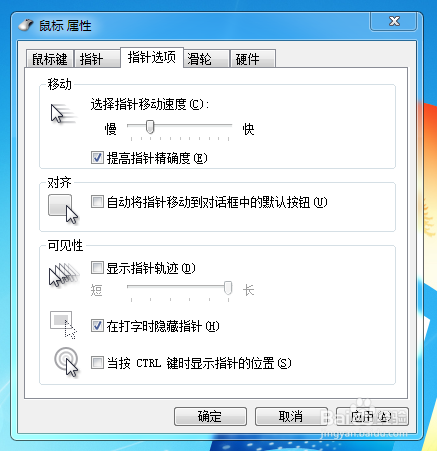
7、滑动调节条,调到合适的速度,如下图所示。

8、点击应用,之后点击确定,完成设置。
时间:2026-04-22 19:21:51
1、点击桌面计算机图标,如下图所示。
2、找到左面的控制面板选项,位置如下图所示。
3、点击控制面板,页面跳转到下图所示界面。
4、点击硬件和声音选项,界面跳转到下图所示的设置界面。
5、点击“设备和打印机”下的鼠标选项,出现鼠标设置对话框,如下图所示。
6、点击指针选项,如下图所示。
7、滑动调节条,调到合适的速度,如下图所示。
8、点击应用,之后点击确定,完成设置。
