1、打开之前完成的文件,点击阅读下一步骤。

2、单击特征工具栏上的拉伸凸台/基体, 选择基体圆柱的顶面。

3、在草图上展开直线弹出菜单,然后单击中心线。
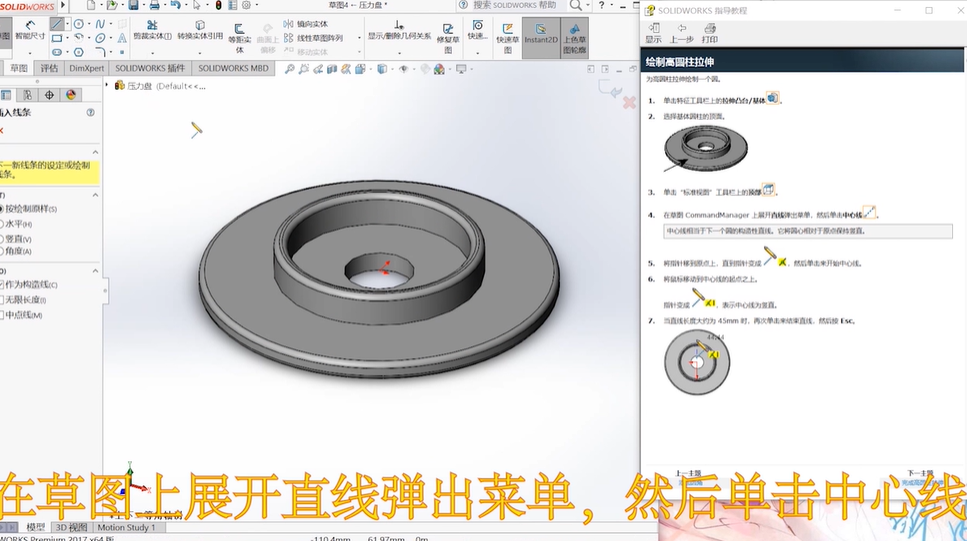
4、将指针移到原点上进行绘制。

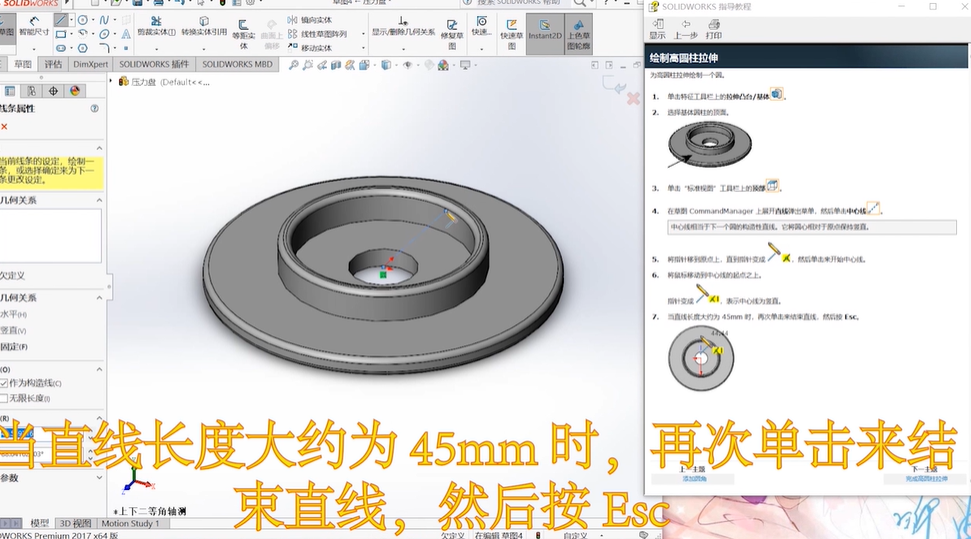
5、当直线长度大约为45mm时,再次单击来结束直线,然后按Eso。
6、人单击草图工具栏上的圆。

7、将指针移到直线端点不是原点处的端点,进行创建圆阅读下一步骤。

8、并为所绘制的圆和中心线标码尺寸。

9、总结如下。

时间:2026-04-22 19:33:58
1、打开之前完成的文件,点击阅读下一步骤。
2、单击特征工具栏上的拉伸凸台/基体, 选择基体圆柱的顶面。
3、在草图上展开直线弹出菜单,然后单击中心线。
4、将指针移到原点上进行绘制。
5、当直线长度大约为45mm时,再次单击来结束直线,然后按Eso。
6、人单击草图工具栏上的圆。
7、将指针移到直线端点不是原点处的端点,进行创建圆阅读下一步骤。
8、并为所绘制的圆和中心线标码尺寸。
9、总结如下。
