WPS表格中用记录单录入数据的方法

 时间:2026-02-14 01:19:11

1、按照数据统计要求,在空白单元格里输入表格标题。

WPS表格中用记录单录入数据的方法

2、选中需要录入的数据的标题。

WPS表格中用记录单录入数据的方法

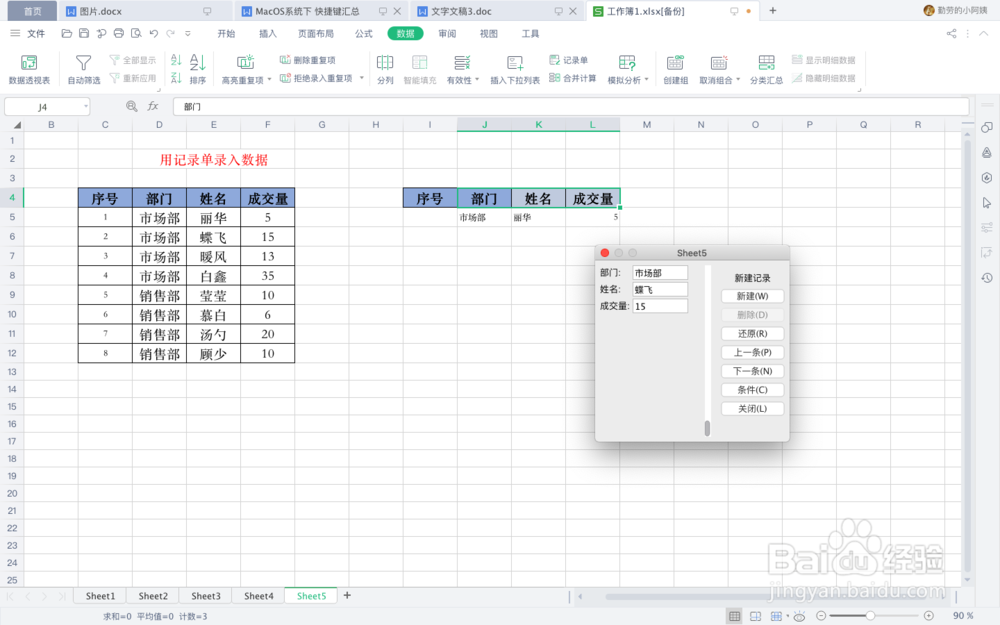
3、进入“数据”选项卡,点击“记录单”功能。此时,弹出“记录单”对话框。

WPS表格中用记录单录入数据的方法

WPS表格中用记录单录入数据的方法

4、在弹出的“记录单”对话框里,按照标题依次录丽泉入数据。

WPS表格中用记录单录入数据的方法

5、录完一组数据后,点击回车键,录入的数据显示到表格中。

WPS表格中用记录单录入数据的方法

6、重复步骤5,将所有数据录入完成。

WPS表格中用记录单录入数据的方法

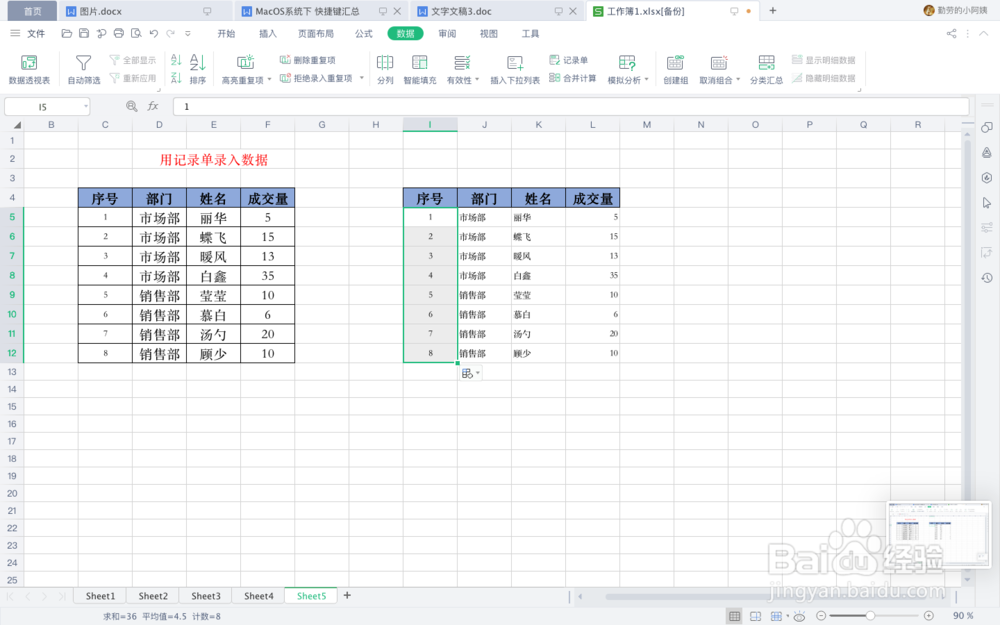
7、最后,虚毙英回到表况光格中,将序号填充完成,添加表格边框。这样,我们录入数据的任务就完成了。

WPS表格中用记录单录入数据的方法

WPS表格中用记录单录入数据的方法

1、按照数据统计要求,在空白单元格里输入表格标题。

2、选中需要录入的数据的标题。

3、进入“数据”选项卡,点击“记录单”功能。此时,弹出“记录单”对话框。

4、在弹出的“记录单”对话框里,按照标题依次录入数据。

5、录完一组数据后,点击回车键,录入的数据显示到表格中。

6、重复步骤5,将所有数据录入完成。

7、最后,回到表格中,将序号填充完成,添加表格边框。这样,我们录入数据的任务就完成了。

  • excel套用表格格式后,列1,列2 怎么去掉
  • excel表格设置奇偶行颜色不同
  • excel如何自定义单元格格式
  • excel如何把特定条件的数据圈起来?
  • excel条件格式妙用实例02(到期提醒,进度追踪)
  • 热门搜索
    新马泰旅游价格 湖北在线旅游网 塞维利亚旅游 长乐旅游景点大全 沈阳 旅游 香港旅游购物 7天旅游攻略 乐六旅游 大青沟旅游 十月份去哪里旅游好