1、首先进行解压软件安装包

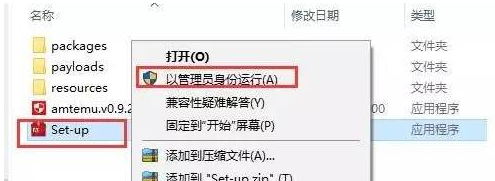
2、进入解压好的文件夹,鼠标右击Set-up,选择以管理员的身份运行开始安装
3、选择安装路径,可以自行设置,我这里选择安装在C盘,选择好后点击安装

4、软件正在安装,我们耐心等待一会

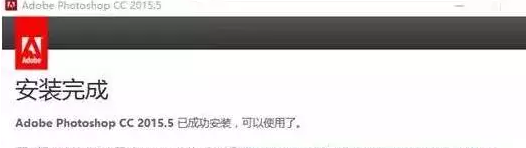
5、 安装完成,点击关闭
6、如下图所示,打开PS CC2015

7、出现以下对话框,不用理会,忽略即可

8、安装完成,打开软件界面如下,我们就可以尽情使用啦

时间:2026-04-24 09:17:53
1、首先进行解压软件安装包
2、进入解压好的文件夹,鼠标右击Set-up,选择以管理员的身份运行开始安装
3、选择安装路径,可以自行设置,我这里选择安装在C盘,选择好后点击安装
4、软件正在安装,我们耐心等待一会
5、 安装完成,点击关闭
6、如下图所示,打开PS CC2015
7、出现以下对话框,不用理会,忽略即可
8、安装完成,打开软件界面如下,我们就可以尽情使用啦
