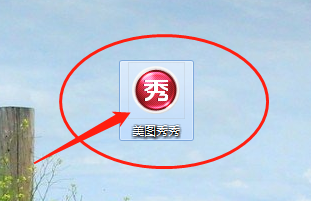
1、找到软件“美图秀秀”,然后打开软件,点击“美化图片”

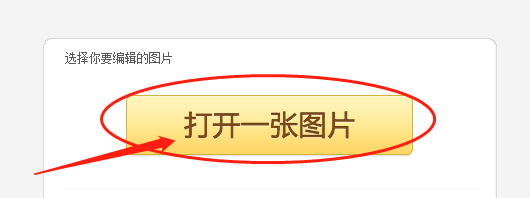
2、点击“打开一张图片”,将需要的图片上传到软件上。
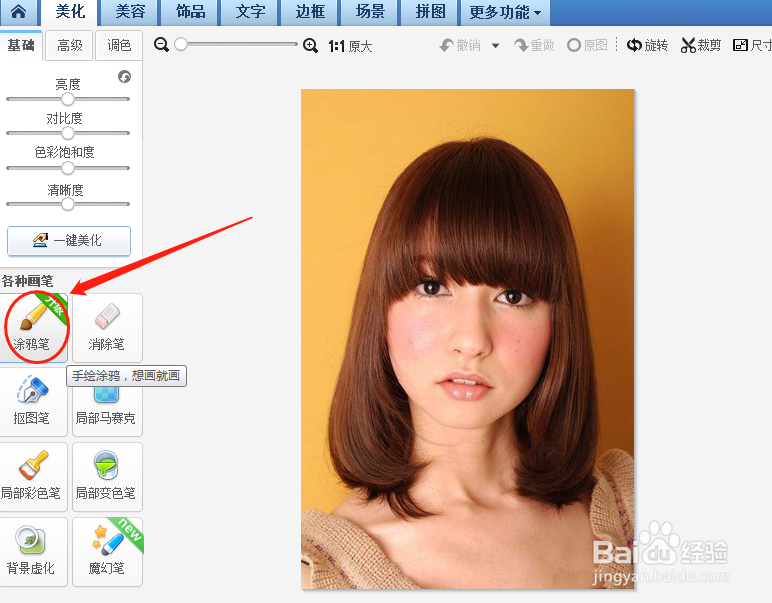
3、图片上传成功后,如图所示:点击“涂鸦笔”
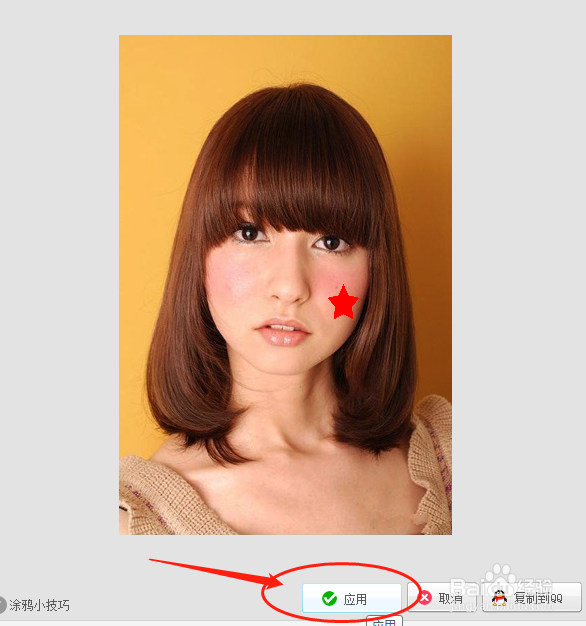
4、1.弹出新的“涂鸦笔”对话框,点击“形状”; 2.选择“颜色”为红色,然后再选形状五角星,鼠标左键点击图像移动即可。

5、点击“应用”,保存即可。
时间:2026-05-06 01:05:39
1、找到软件“美图秀秀”,然后打开软件,点击“美化图片”
2、点击“打开一张图片”,将需要的图片上传到软件上。
3、图片上传成功后,如图所示:点击“涂鸦笔”
4、1.弹出新的“涂鸦笔”对话框,点击“形状”; 2.选择“颜色”为红色,然后再选形状五角星,鼠标左键点击图像移动即可。
5、点击“应用”,保存即可。
